Les réglages système de la Ace Pro 2
Configurez votre Ace Pro 2 pour obtenir la meilleure qualité d’image possible.
Les manipulations suivantes sont à exécuter une seule fois sur votre Ace Pro 2. Une fois ces réglages appliqués vous n’aurez plus besoin d’y toucher, sauf dans certains cas quand ce sera précisé.
La première étape lorsque vous venez d’acheter votre Ace Pro 2 est de l’activer via l’app’ Insta360. Laissez-vous guider par l’application pour cela. Elle nous sera utile par la suite.
- Accédez aux réglages :
Depuis l’écran principal de la Ace Pro 2, rendez-vous dans le menu supérieur en glissant votre doigt du haut vers le bas de l’écran.
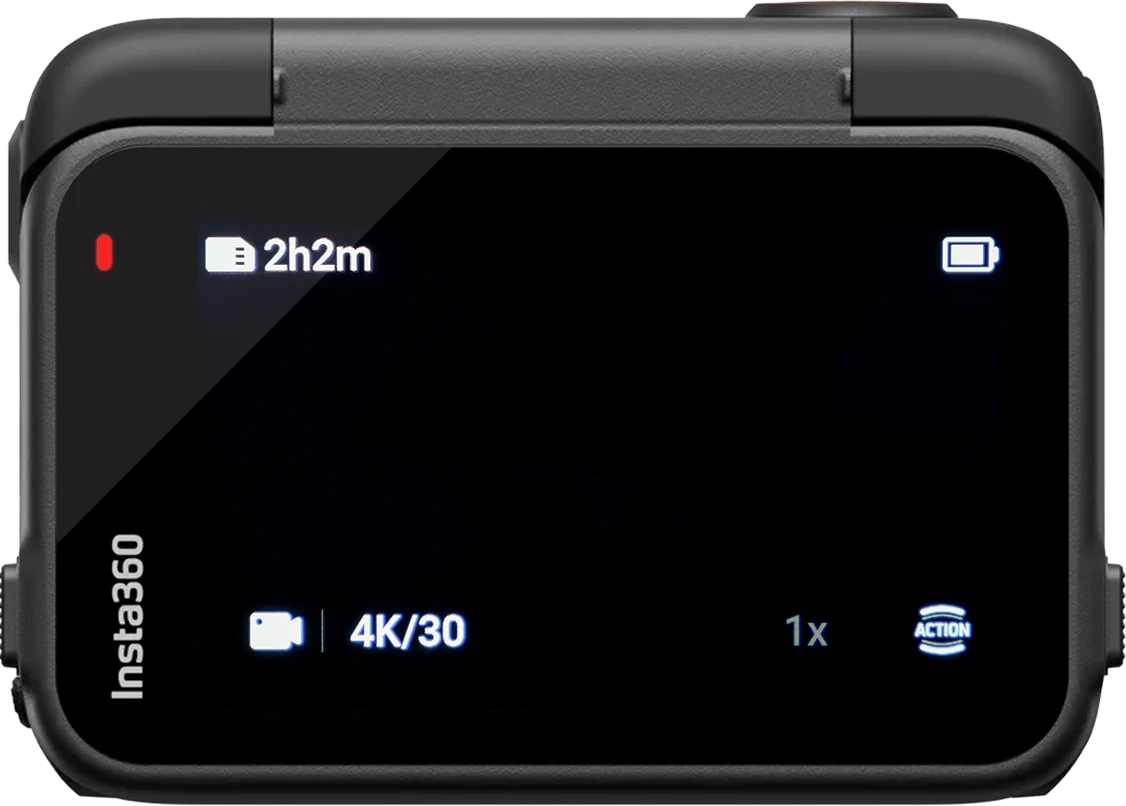
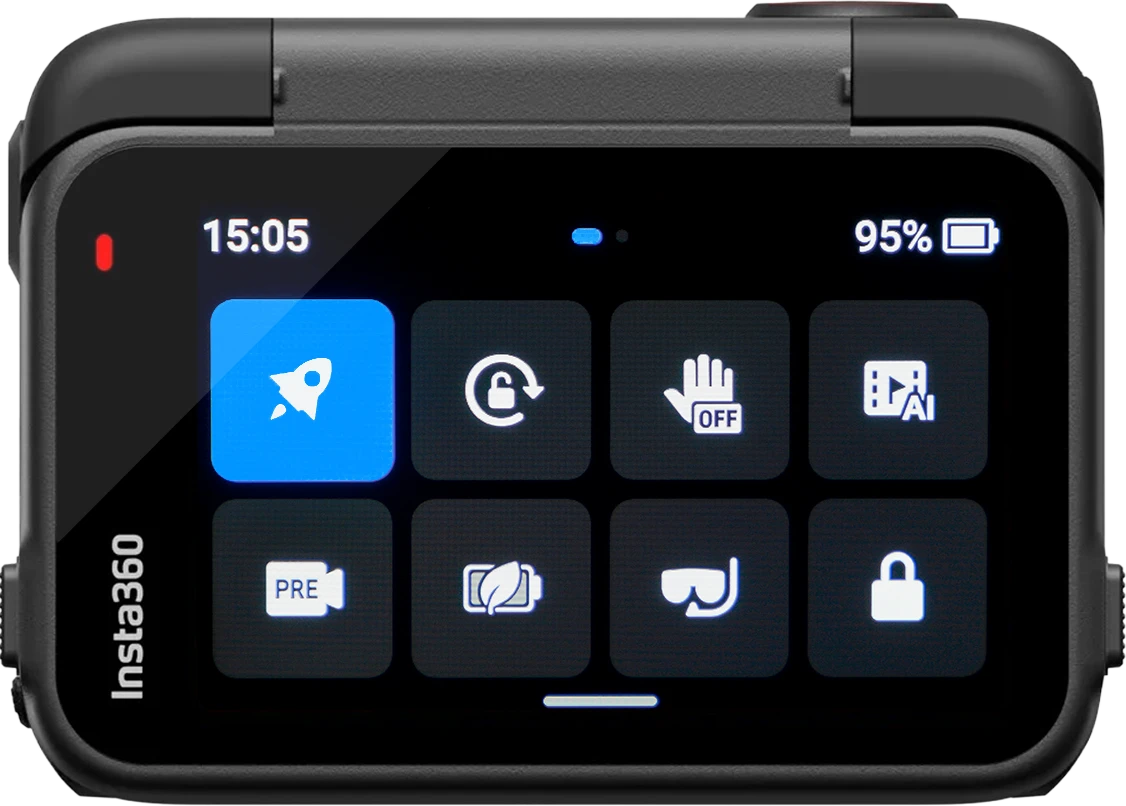
- QuickCapture :
Au choix :
– Non : Vous devez d’abord allumer la Ace Pro 2 avec le bouton Power puis lancer l’enregistrement avec le bouton du dessus.
– Oui : En appuyant sur le bouton du dessus la Ace Pro 2 s’allume et lance dans la foulée l’enregistrement en suivant les derniers paramètres utilisés.
À noter que si l’option est activée, la Ace Pro 2 consomme de l’énergie même à l’arrêt.
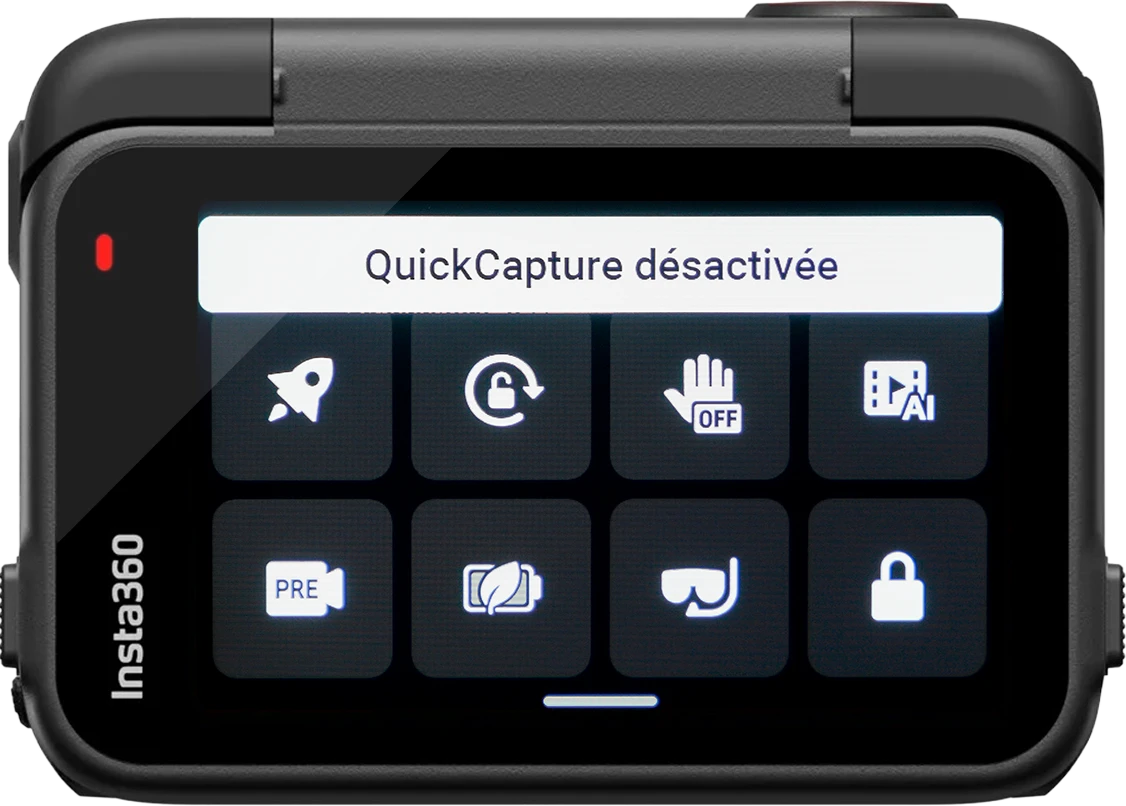
Vous pouvez maintenant allez sur la page à droite afin de trouver l’option « Réglages » tout en bas à droite. Cliquez dessus pour atteindre les réglages généraux.
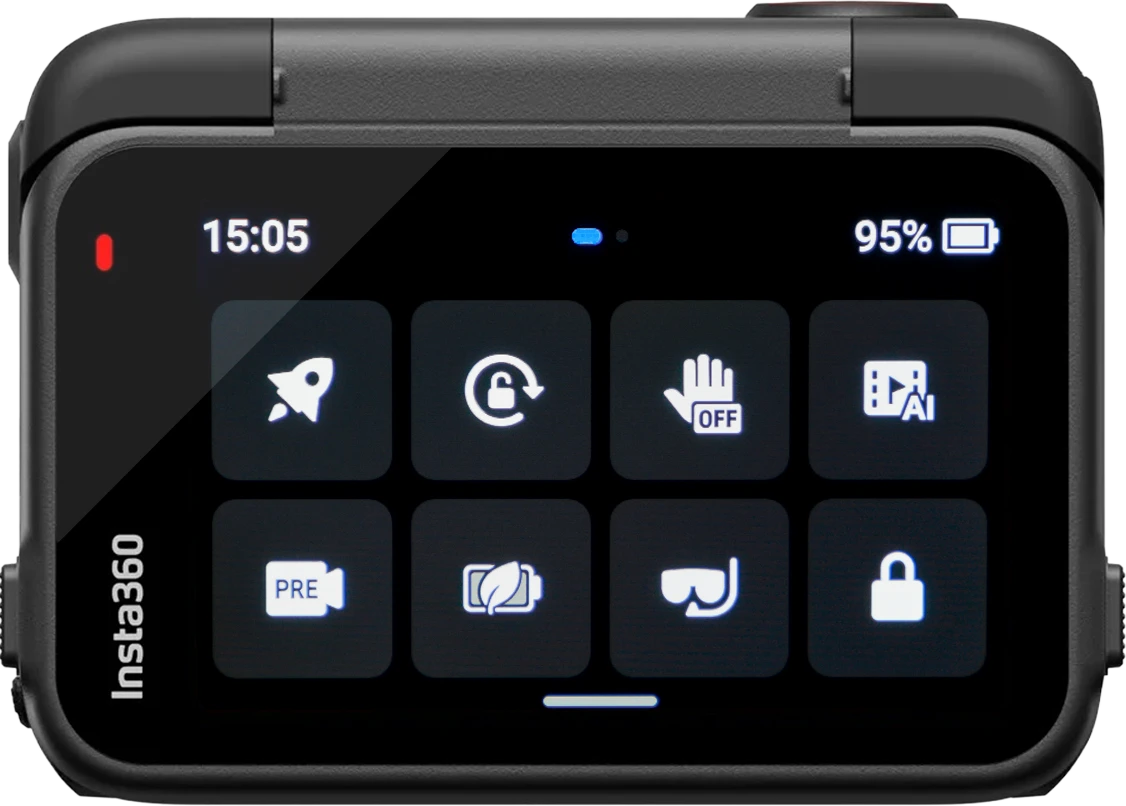
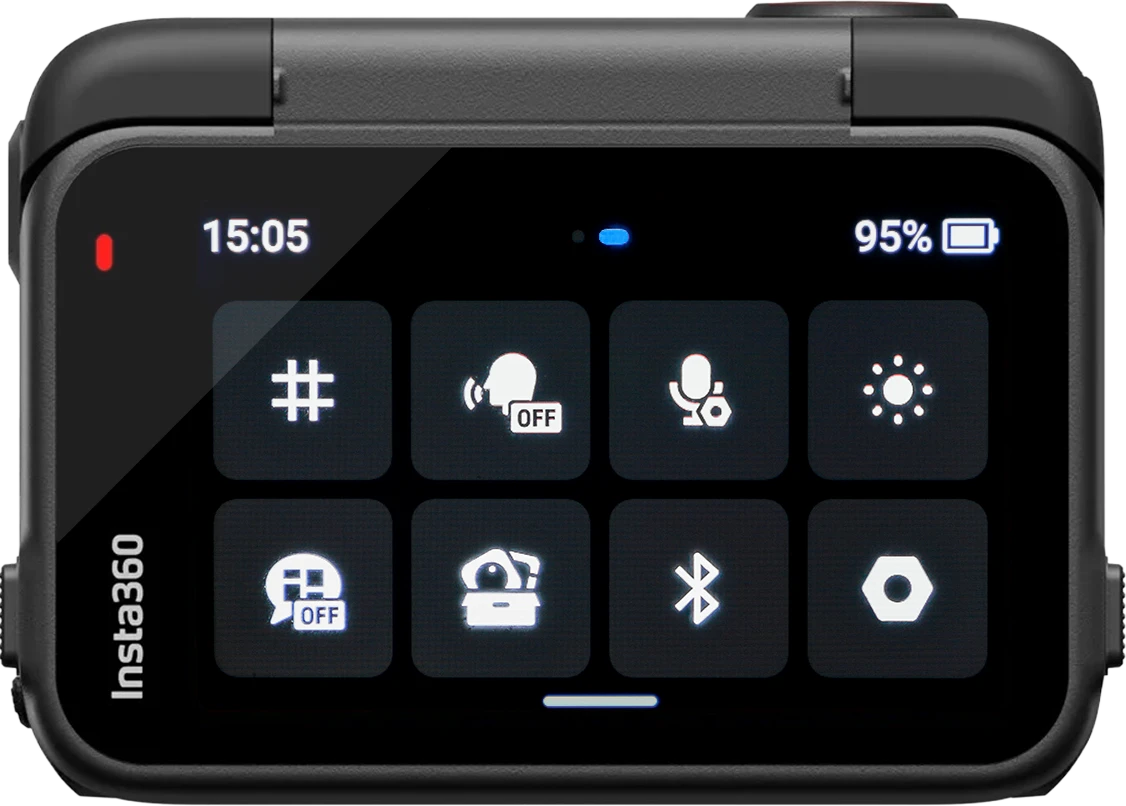
- Onglet « Général » :
Depuis l’onglet « Réglages » rendez-vous dans « Général ».
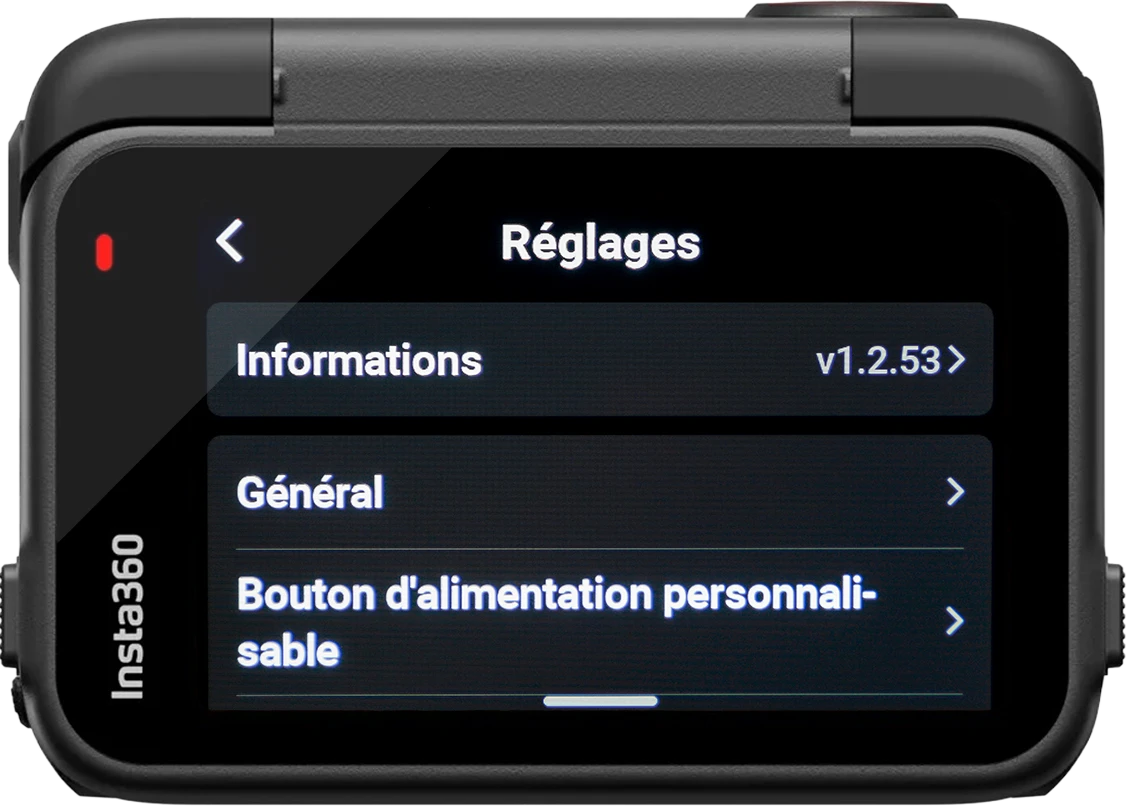
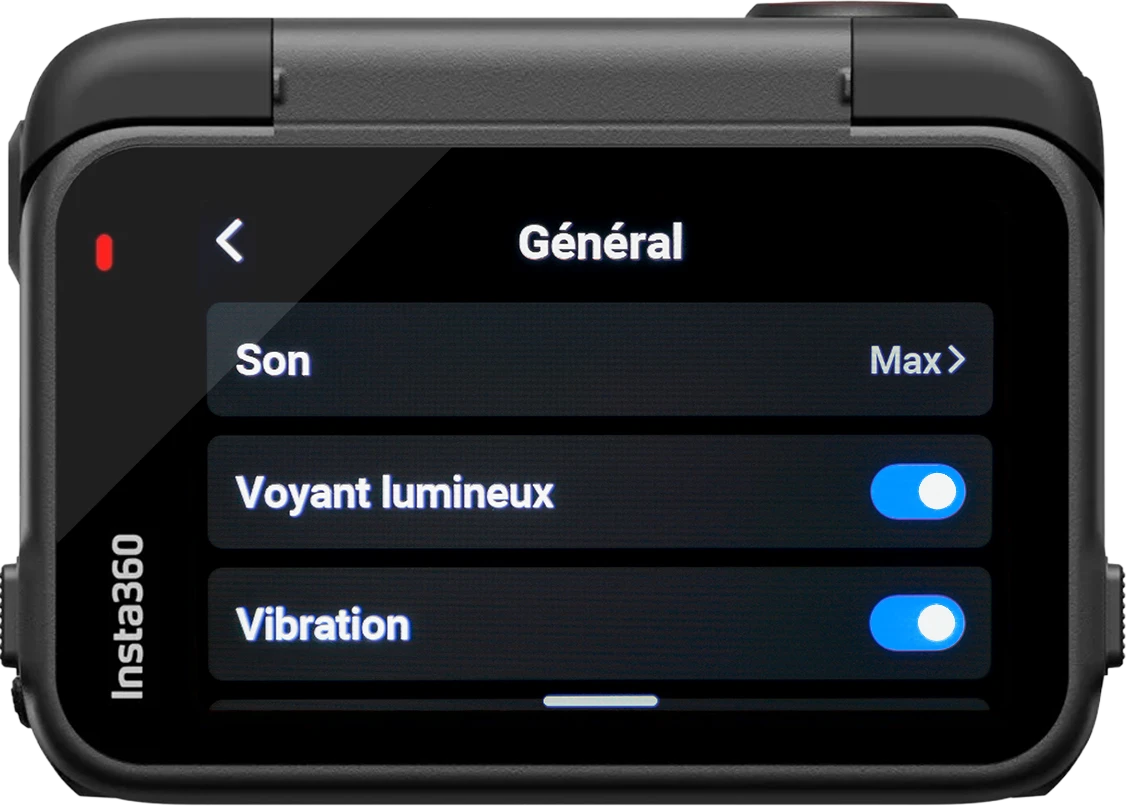
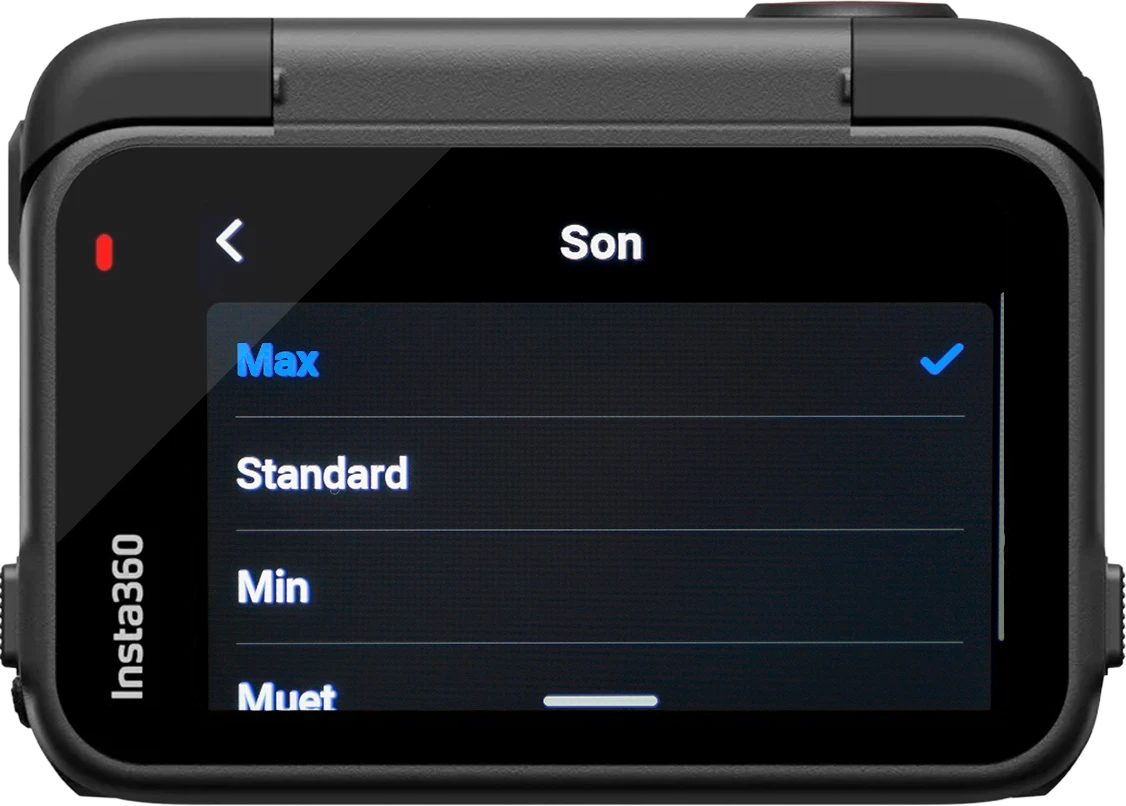
- Son :
Max – Le bruit du vent ou de la moto peuvent vous empêcher d’entendre les signaux sonores d’allumage, de début ou de fin d’enregistrement et d’extinction de la Ace Pro 2. En les mettant sur le réglage max vous devriez être en mesure d’entendre en roulant si vous avez bien allumé votre Ace Pro 2 et démarré un enregistrement.
- Voyant lumineux :
ON – La plus importante étant celle de devant. Cette LED permet de savoir si la Ace Pro 2 filme ou non en regardant dans le rétroviseur si vous l’avez sur le casque ou simplement en jetant un coup d’œil à la caméra si elle est sur le guidon. Si la LED clignote rouge, alors l’enregistrement est en cours.
- Vibrations :
ON – C’est une fonction complémentaire au signal sonore qui est vraiment très pratique lorsque la caméra est sur le casque. Lorsque vous démarrez ou arrêtez un enregistrement, la caméra vibre et fait vibrer votre casque, de façon à ce que si vous n’avez pas entendu le signal sonore, vous savez que l’action a bien été effectuée.
- Réveil Bluetooth :
Au choix – Cela est utile lorsque vous utilisez une télécommande Bluetooth pour lancer l’enregistrement sans toucher à la caméra.
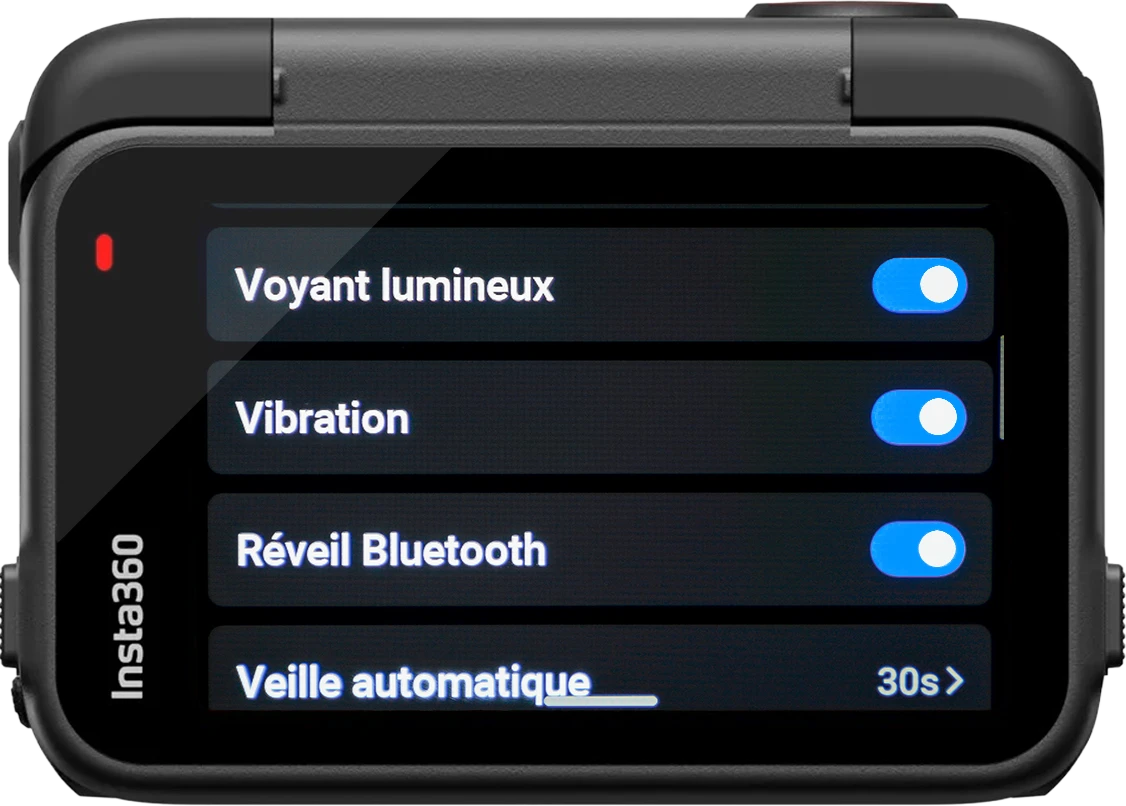
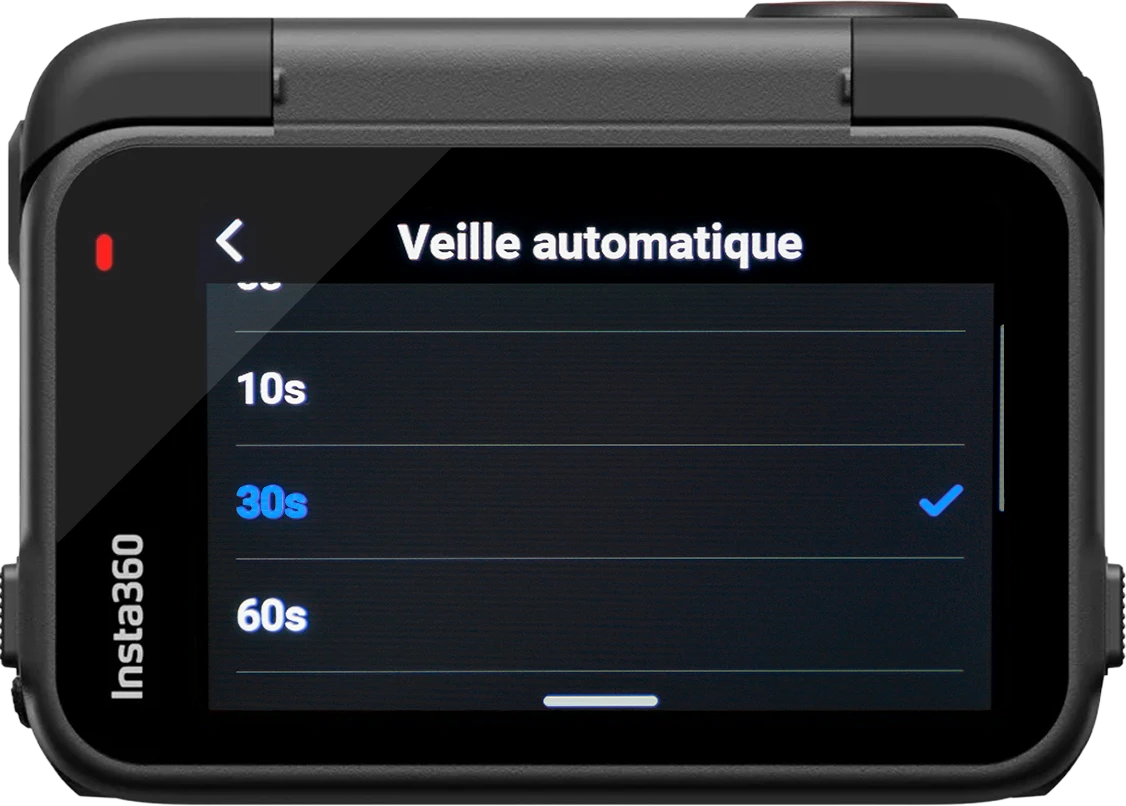
- Veille automatique :
30 ou 60s – Détermine le temps avant que l’écran s’éteigne quand la caméra n’est pas utilisée mais surtout quand elle filme. À ne pas confondre avec l’arrêt automatique, quand l’écran s’éteint, il suffit de toucher l’écran arrière pour le rallumer et même si l’écran est éteint il est possible de lancer ou d’arrêter l’enregistrement. 1 minute voir 30s est le temps parfait afin d’économiser votre batterie lorsque vous filmez.
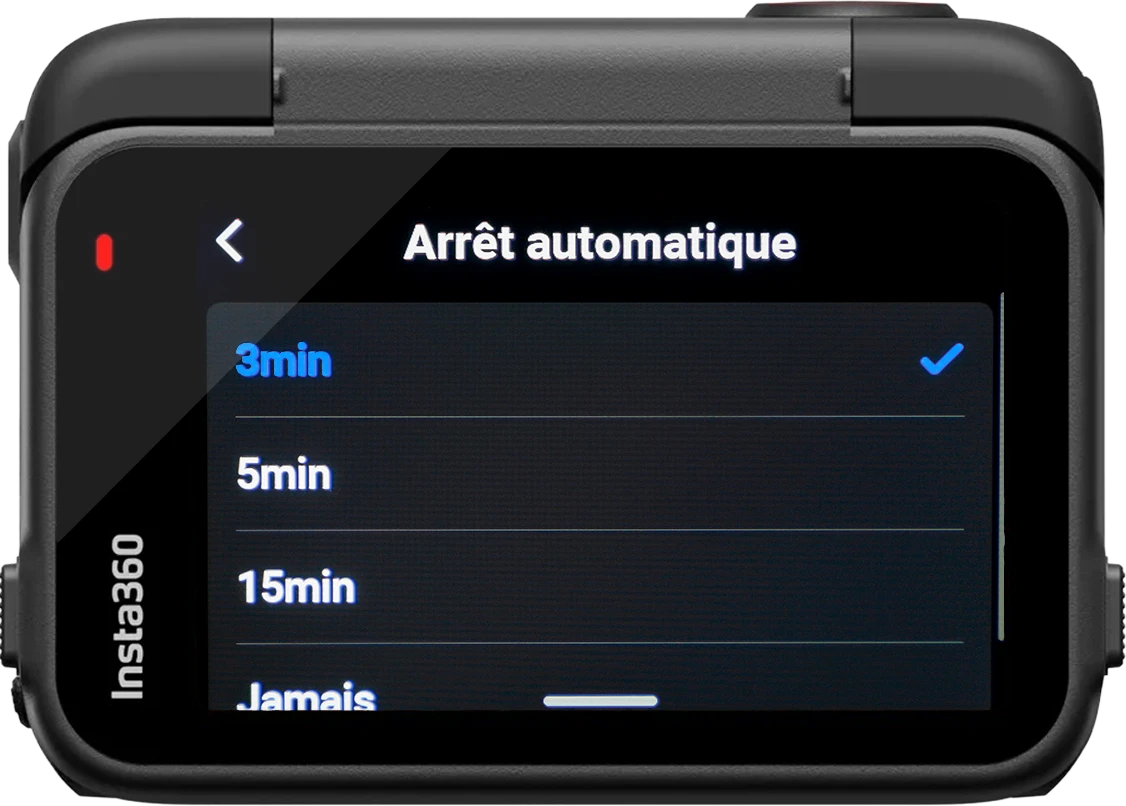
- Arrêt automatique :
3min – Il s’agit du temps s’écoulant avant que la Ace Pro 2 s’éteigne toute seule pour économiser de la batterie lorsque vous ne la touchez pas.
1 minute est très court, trop court même, vous aurez à peine le temps d’installer votre caméra sur votre casque et de l’enfiler qu’elle se sera déjà éteinte. Les paramètres supérieurs sont à mon sens inutiles, la Ace Pro 2 n’a pas besoin de rester en standby autant de temps si on ne s’en sert pas.
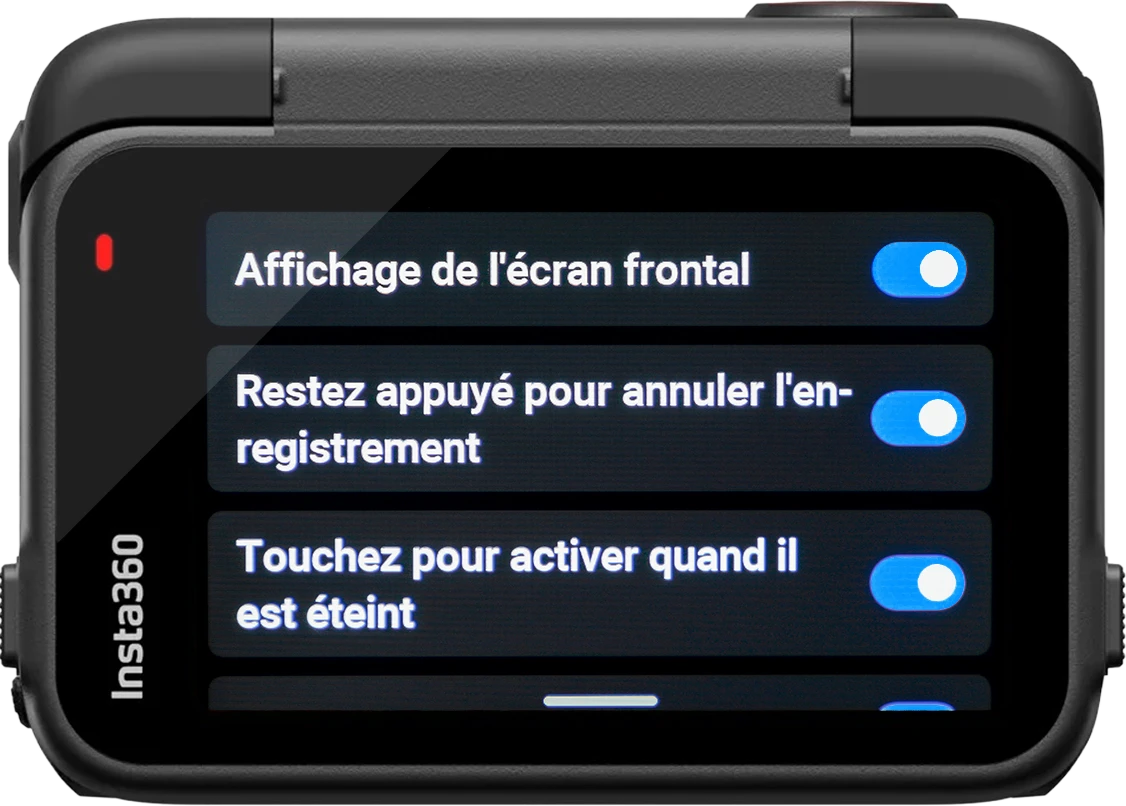
- Affichage de l’écran frontal :
ON – Pratique pour contrôler l’aspect global de l’image de temps en temps afin de vérifier qu’elle n’est ni trop sombre ni trop claire suivant les situations.
- Restez appuyé pour annuler l’enregistrement :
ON – C’est une option vraiment pratique dans le cas où vous filmez quelque chose que vous ne souhaitez pas garder et n’aurez pas besoin de trier par la suite. Par exemple lors d’un road trip vous démarrer l’enregistrement en pensant qu’après le virage suivant vous aurez une vue incroyable, mais qu’au final non, la belle vue est plus loin ! En restant appuyer sur le bouton la vidéo qui ne vous sera d’aucune utilité sera immédiatement supprimée.
- Touchez pour activer quand il est éteint :
ON ou OFF – Avec des gants moto de toute manière l’écran ne réagira pas dans la plupart des cas. Utile si vous utilisez la caméra à main levée cependant.
- Zoom de clarté :
OFF – C’est la fonction qui permet de taper 2 fois sur l’écran pour faire un zoom X2 propre en passant rapidement en mode 8K et en rognant l’image. D’une part le zoom est assez lent et ajoute une saccade à l’image, d’une autre, je n’ai jamais trouvé de vrai utilité à cette fonction…
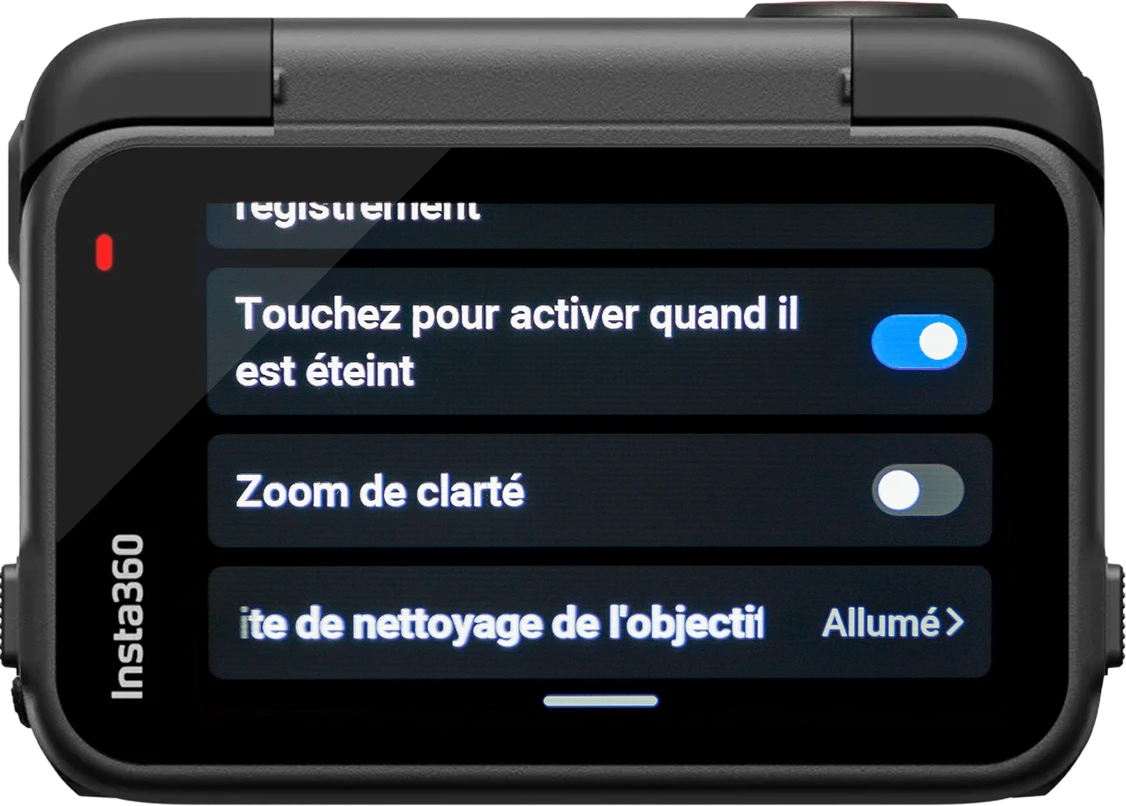
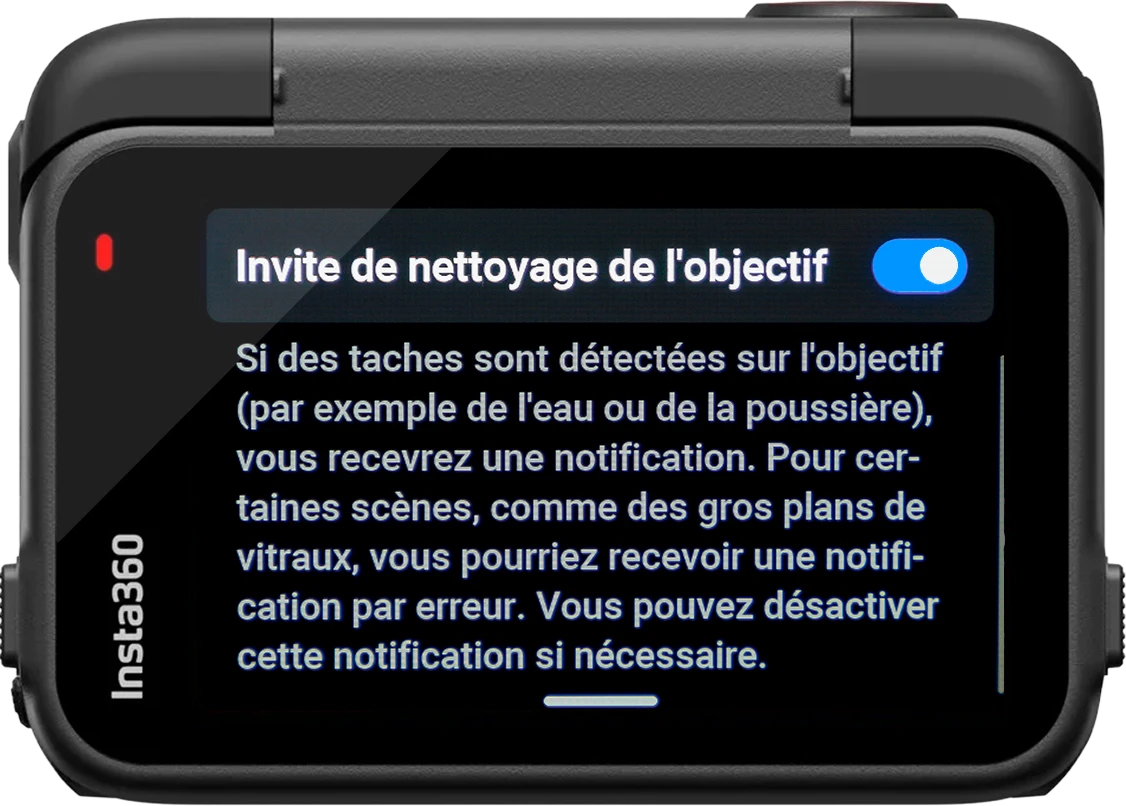
- Invite de nettoyage de l’objectif :
On – Alors petite précision, à l’heure où j’écris ces lignes vous serez prévenu du fait qu’il y ai une tache telle une mouche écrasée sur l’objectif uniquement avant de lancer l’enregistrement. C’est donc un plus pour vous avertir entre 2 plans si vous ne vérifiez pas par vous même, mais j’ai espoir qu’à terme via une mise à jour on soit prévenu durant l’enregistrement avec des vibrations afin de s’arrêter et passer un coup de propre sur l’objectif !
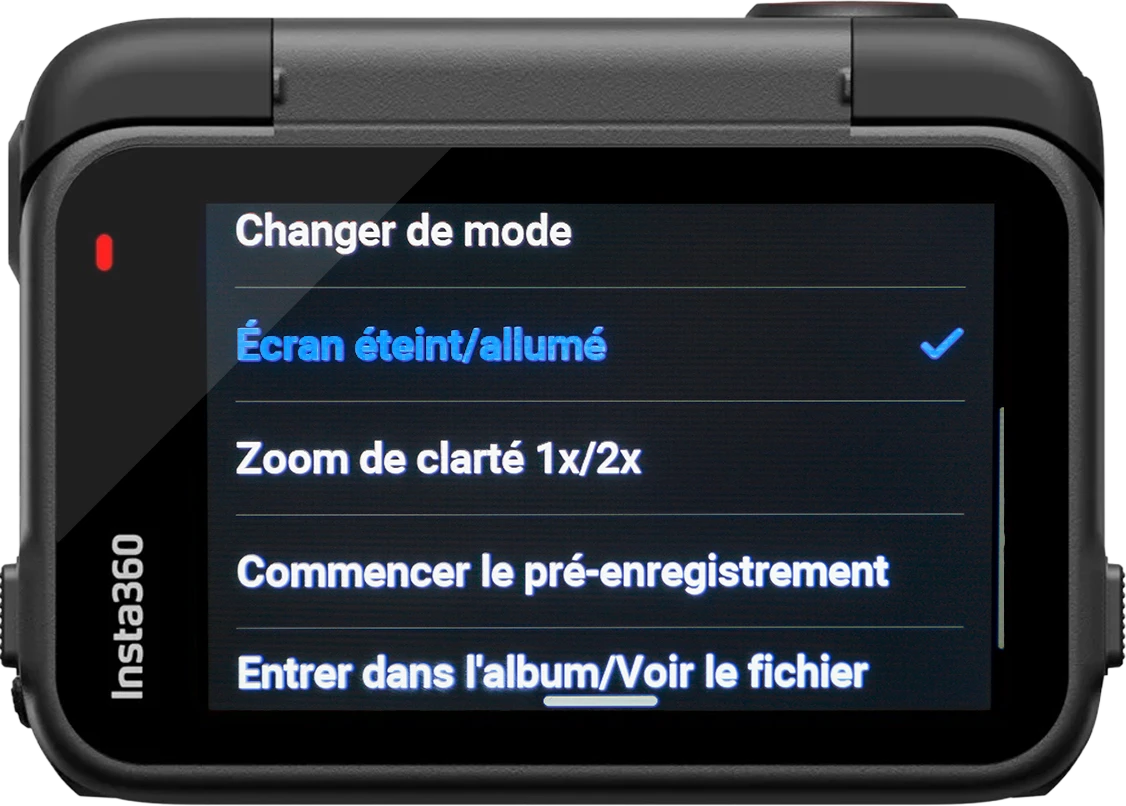
Revenez en arrière puis allez dans l’onglet « Bouton d’alimentation personnalisable ».
Régler le bouton d’alimentation lorsque vous n’enregistrez pas sur « Écran éteint/allumé », étant donné que comme dit précédemment les gants ne sont pas forcément tactiles, si la caméra s’est mise en veille vous pouvez rallumer l’écran avec le bouton power.
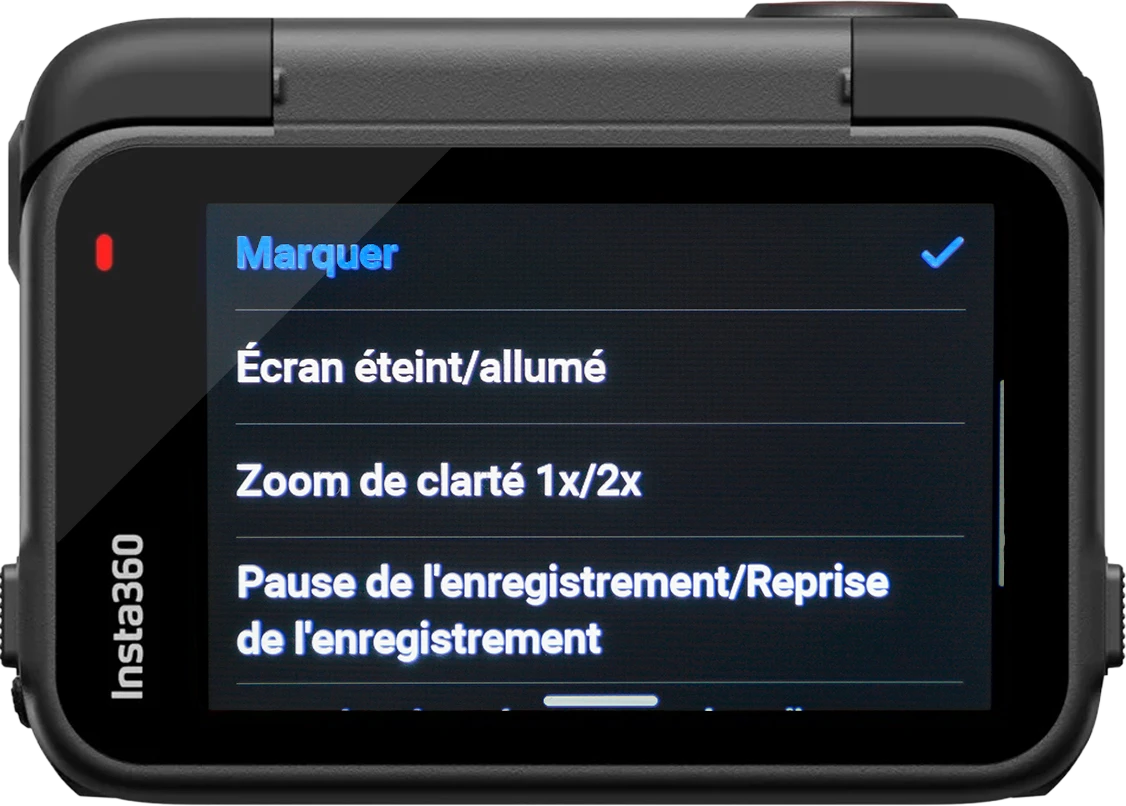
Et lorsque vous enregistrez vous pouvez choisir « Marquer ». C’est très pratique si vous voulez faire des petits montages rapides depuis l’application lors d’une balade et que vous filmez longtemps. À chaque pression sur le bouton power une marque est ajoutée sur le fichier vidéo afin de pouvoir retrouver facilement les moments importants depuis l’application.
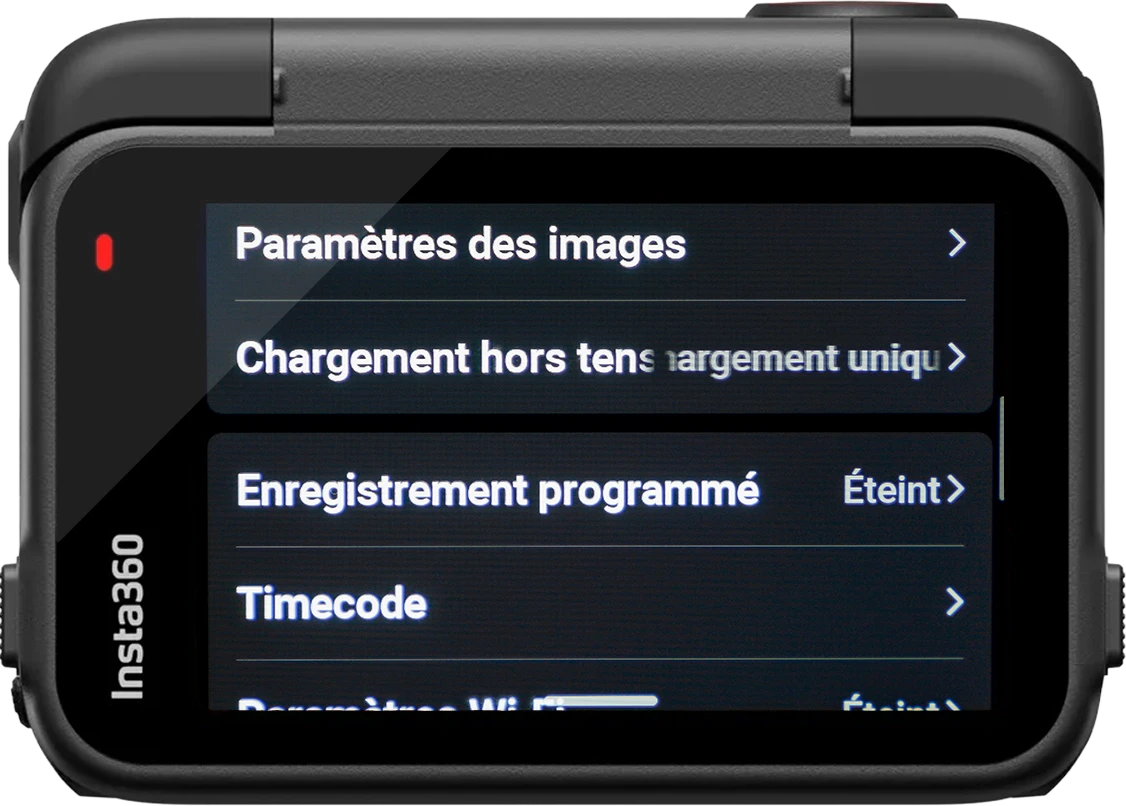
Revenez à présent en arrière pour vous rendre dans le menu « Paramètres des images ».
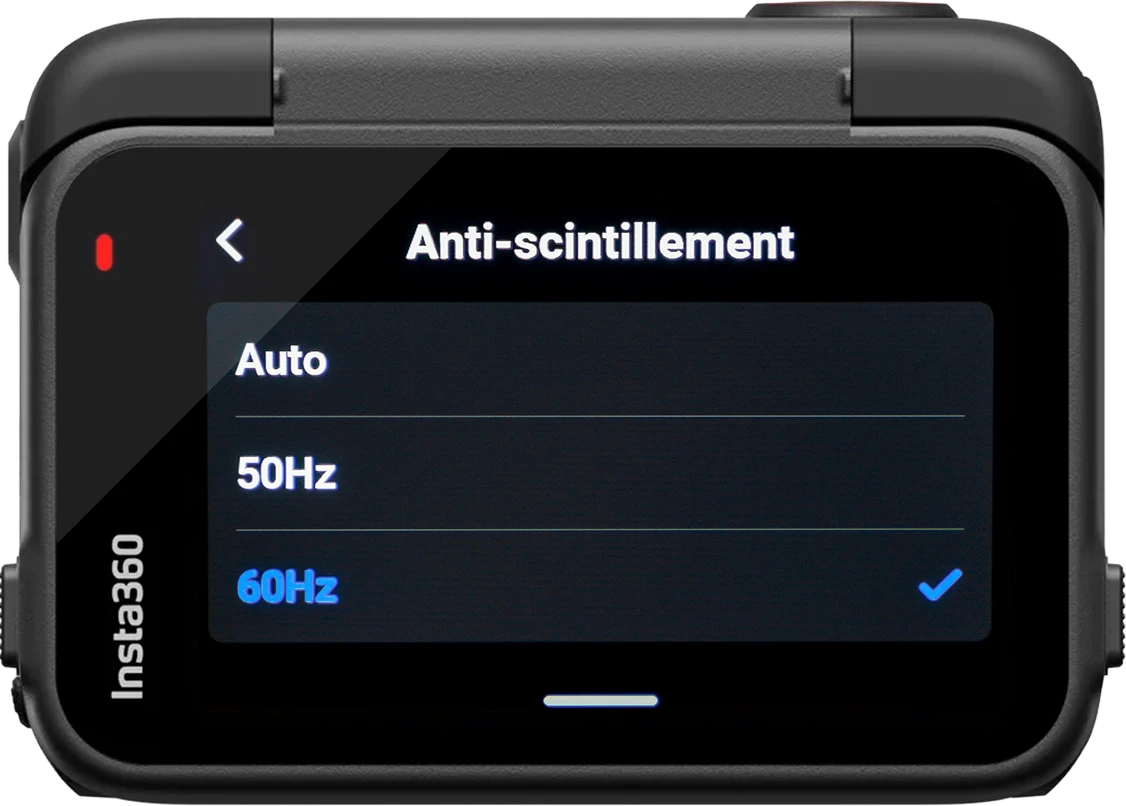
- Anti-scintillement :
60 Hz – Agit sur la fréquence d’image. Ce qui nous intéresse est de filmer en 30 images par seconde, cela fait partie des fréquences d’image disponibles en mode 60 Hz avec le 60 images/sec également par exemple. En 50 Hz vous aurez accès aux fréquences de 25 et 50 à la place des 30 et 60. Beaucoup voient les capacités des action cams de filmer en 60 images/sec ou même 120 dans certains modes, mais pour du contenu moto c’est totalement inutile, le rendu n’est pas naturel et l’aspect cinématographique n’est pas autant présent qu’en 30.
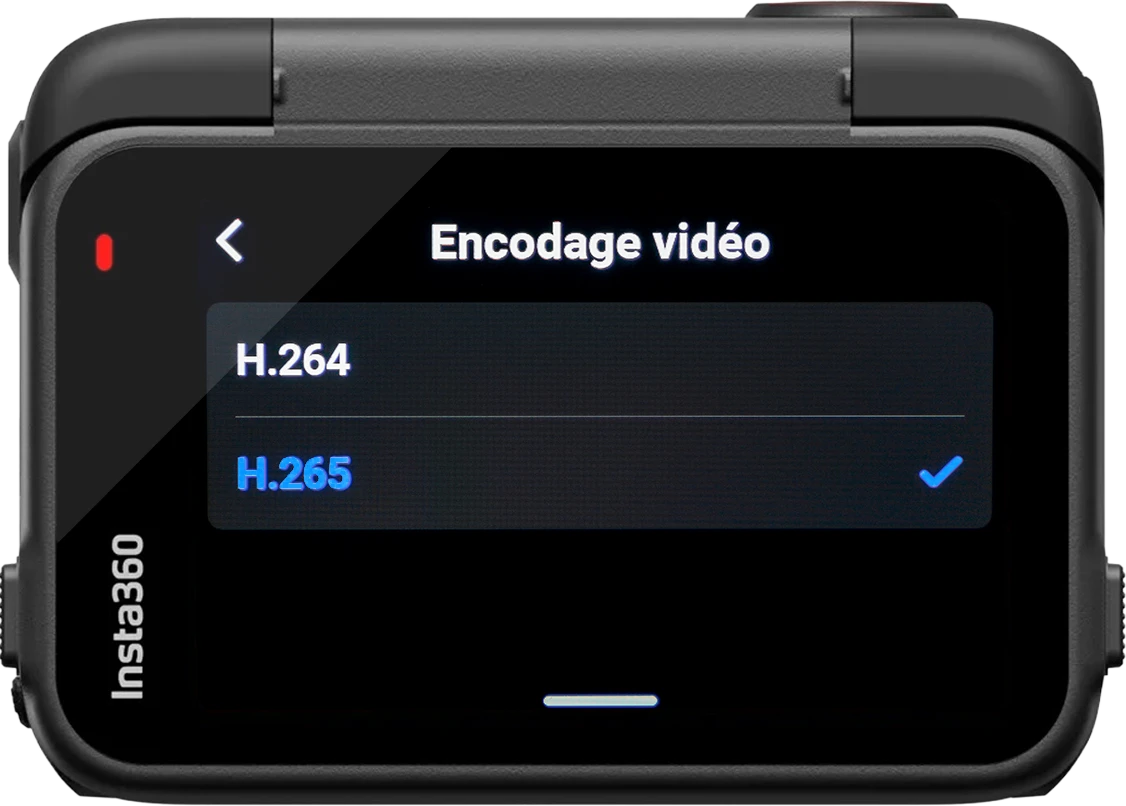
- Encodage vidéo :
H.265 – Le codec H.265 offre une meilleure compression que le H.264 : à qualité égale, tes vidéos prennent jusqu’à 50 % moins de place sur la carte SD ou ton disque dur. Il conserve plus de détails, surtout dans les zones complexes (herbe, vagues, mouvement rapide) et permet d’obtenir une meilleure qualité d’image à débit identique.
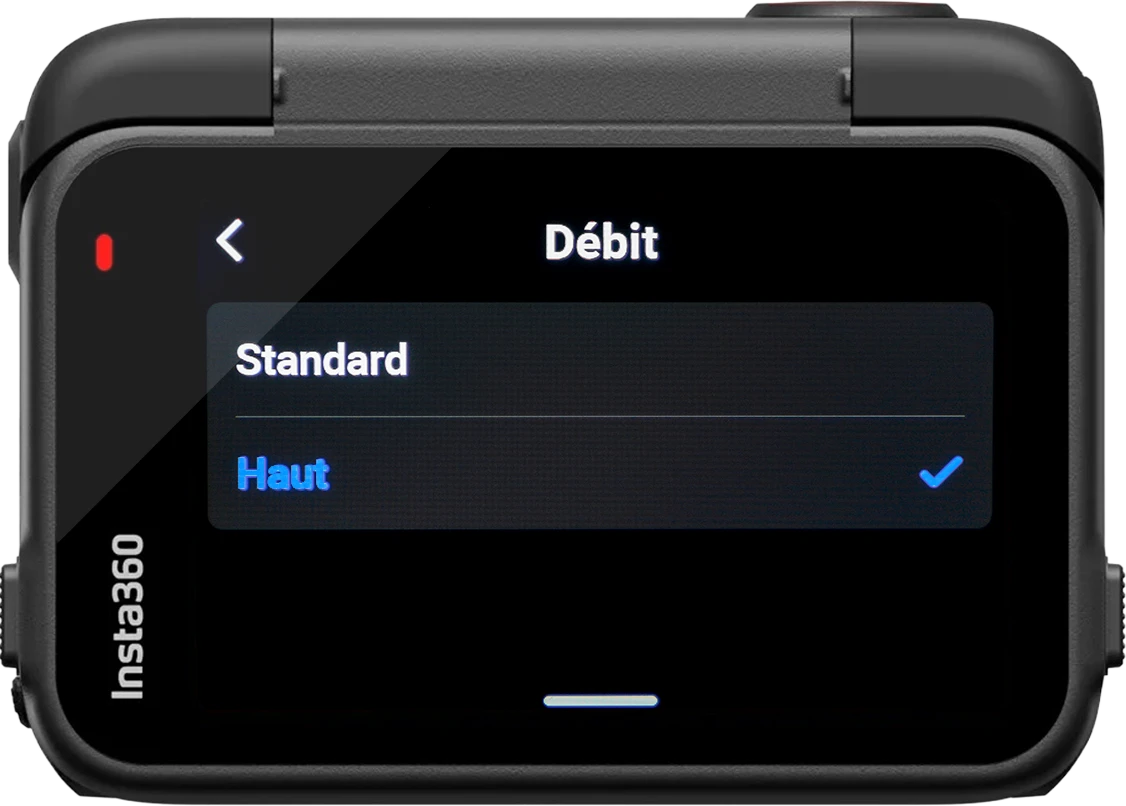
- Débit :
Haut – Sur ce réglage les vidéos sont enregistrées à un débit de 100 Mbps, contre 50 Mpbs, soit 2 fois moins en réglage « Standard ».
Un débit élevé permet de capturer plus de détails dans l’image. À 100 Mbps, la compression est moindre, ce qui signifie que les vidéos conservent une netteté et une clarté accrues. Les textures fines, les motifs complexes, et les petits détails sont mieux préservés.
Les débits inférieurs comme 50 Mbps peuvent entraîner des artefacts de compression tels que des blocs de pixels et des banding dans les zones à gradient. Filmer à 100 Mbps réduit ces artefacts, offrant une qualité d’image plus propre.
Les scènes avec beaucoup de mouvements ou de détails complexes (comme des feuillages, de l’eau en mouvement ou de la route qui défile très vite) ont besoin d’un débit plus élevé afin d’enregistrer plus d’informations par seconde, résultant en des vidéos plus fluides et détaillées.
À des débits plus élevés, la caméra a aussi plus de données pour gérer les zones d’ombre et les hautes lumières. Cela se traduit par une plage dynamique plus étendue, réduisant les zones surexposées ou sous-exposées.
En post- production, avec un débit de 100 Mbps, les fichiers vidéo contiennent plus d’informations de couleur et de lumière. Cela offre plus de flexibilité en post-production pour effectuer des corrections de couleur, ajuster l’exposition et appliquer des effets sans dégrader la qualité de l’image.
Le fichier final est plus lourd, mais on s’en fiche on a acheté une grosse carte SD !
Les réglages systèmes sont maintenant terminé ! Rendez-vous sur la page suivante pour régler les paramètres vidéos.
PAGE 2
a
Les réglages vidéo de la Ace Pro 2
Quittez le menu et revenez à la page d’aperçu de la Ace Pro 2.
Cliquez en bas à gauche sur le bouton Vidéo représenté par l’icône de la caméra.
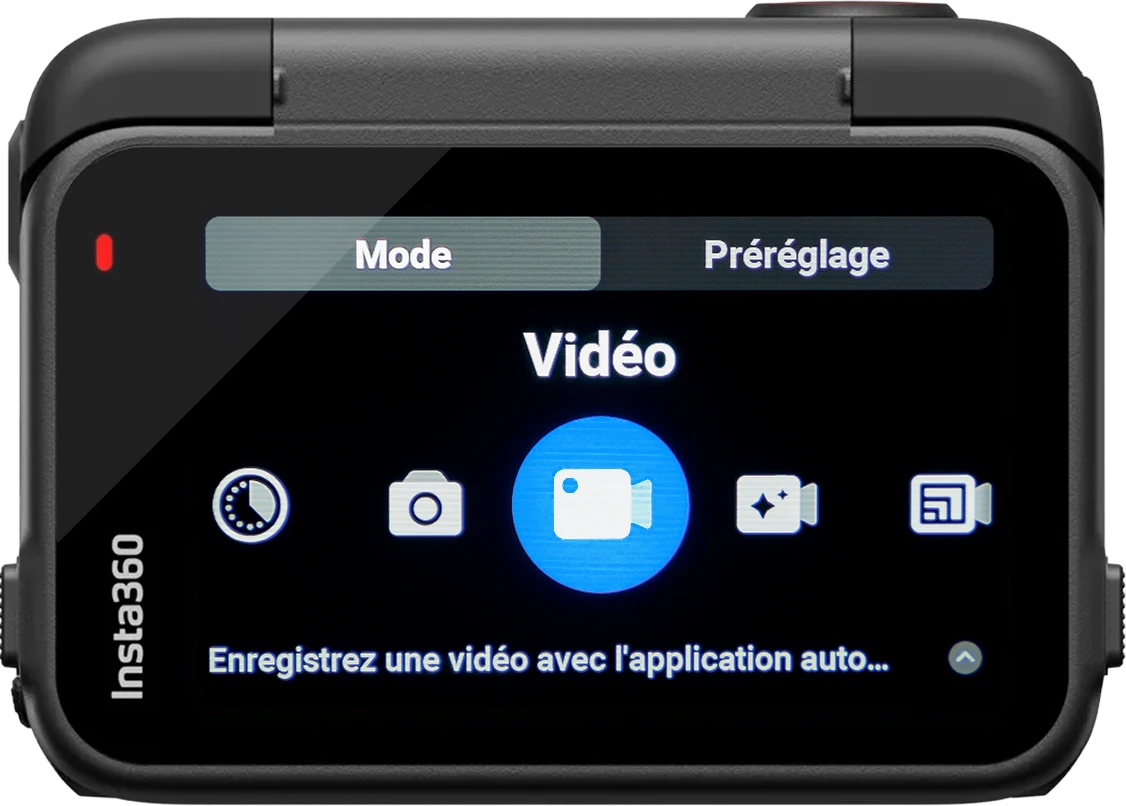
Ici vous verrez tous les mode de capture de votre caméra. Nous allons créer le notre en cliquant sur « Préréglage ».
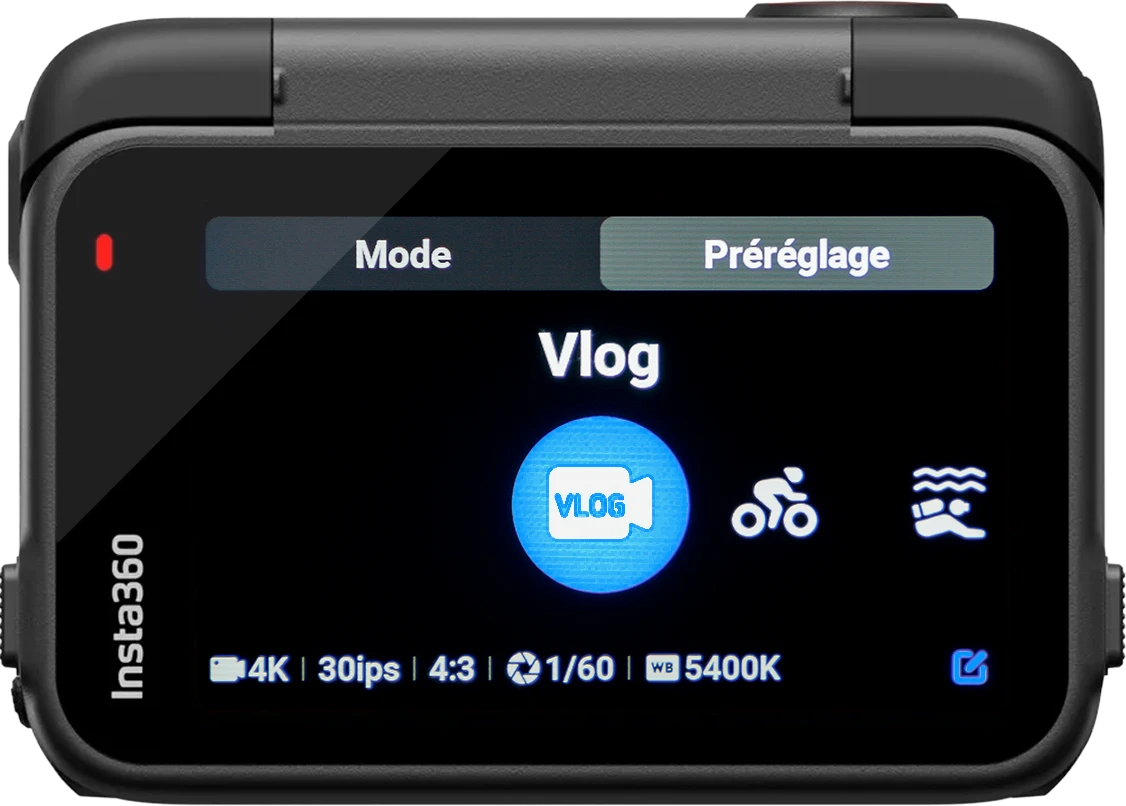
Arrivés sur cette page, vous trouverez des paramètres prédéfinis créés par Insta360.
Afin de ne pas se mélanger les pinceaux, il est possible de les supprimer, ce que je vous invite à faire pour ne laisser que les nôtres. Il vous suffit de cliquer sur le bouton modifier en bas à droite puis de cliquer sur l’icône de la corbeille en haut à droite.
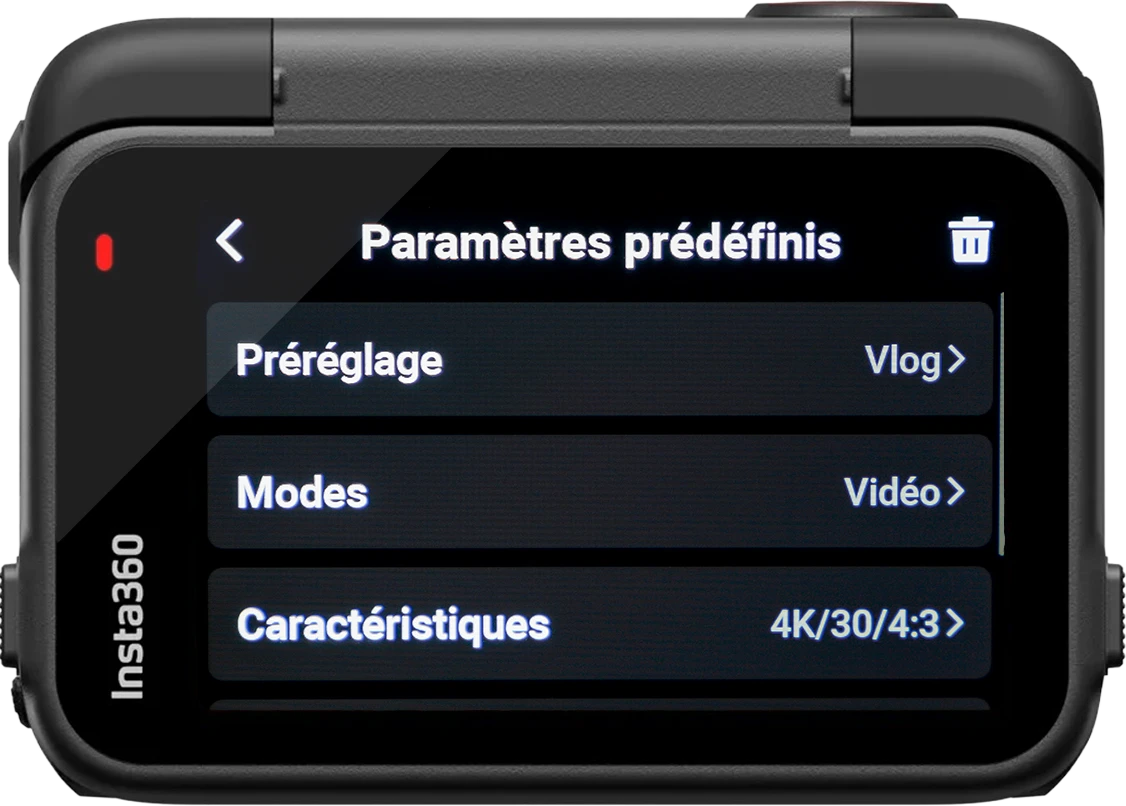
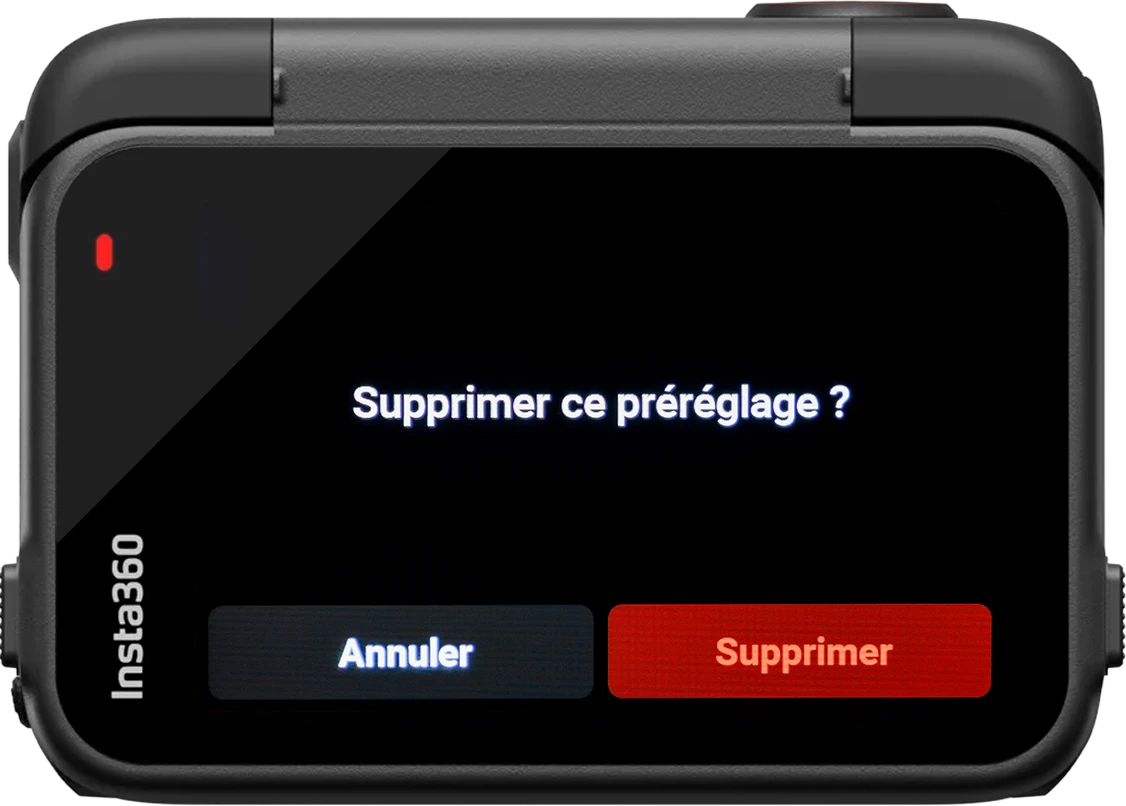
Cliquez à présent sur le « + » afin de créer un nouveau préréglage.
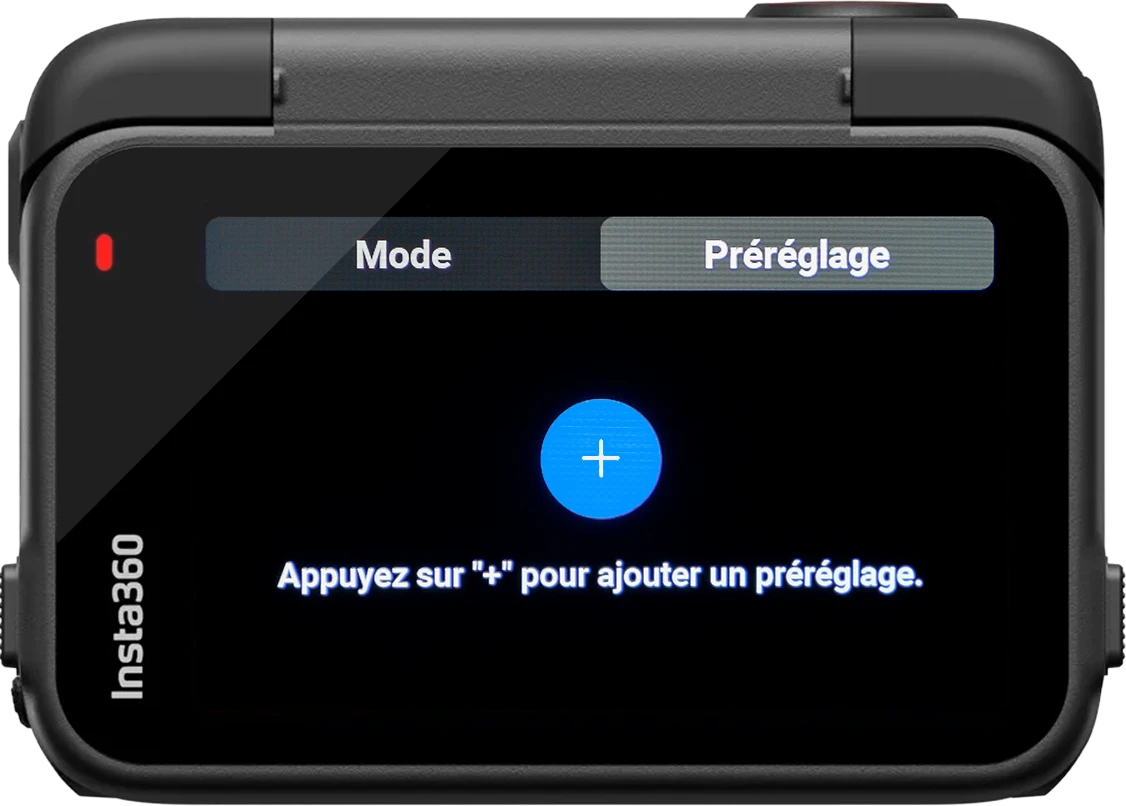
Vous avez le choix entre plusieurs noms prédéfinis, mais le comble c’est que pour une caméra vendue pour une utilisation moto, il n’y ai pas de mode moto !
En descendant sur la page vous aurez des choix numérotés, c’est ce que j’utilise dans mon cas.
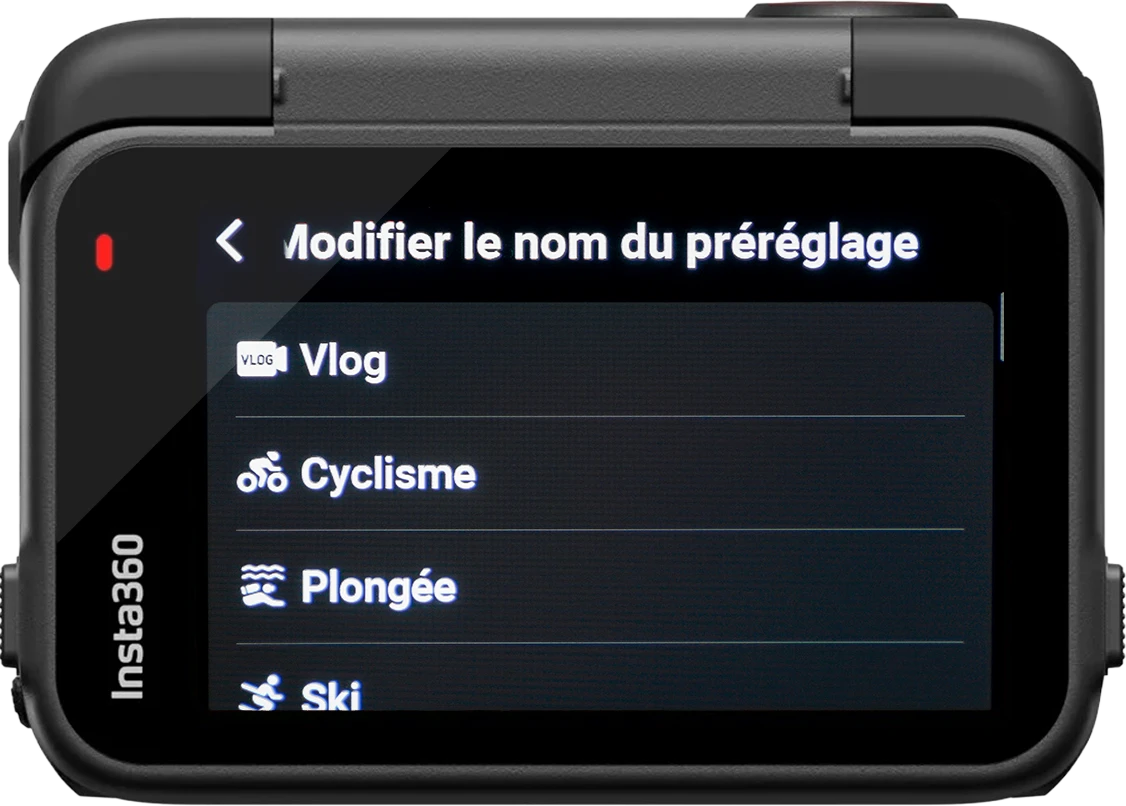
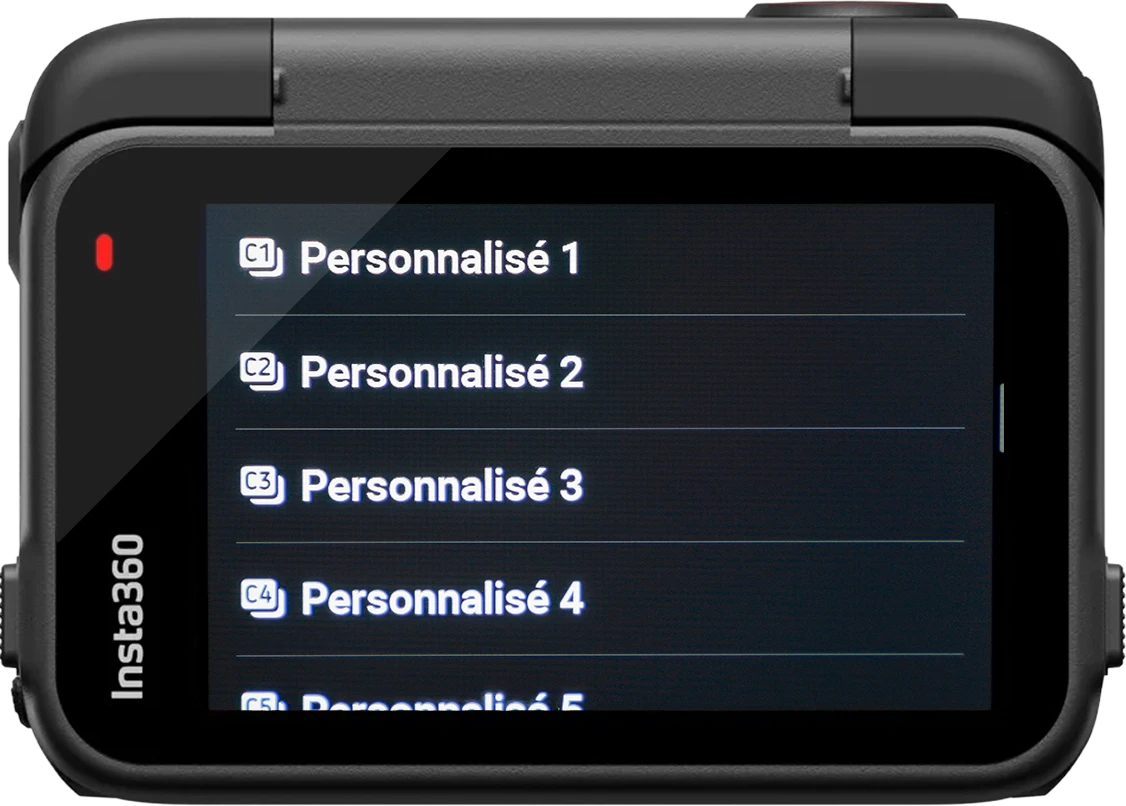
Une fois que vous avez choisi un mode, ne l’enregistrez pas de suite. Nous allons d’abord l’adapter à notre utilisation. Pour cela, cliquez sur le bouton bleu « Éditer » .
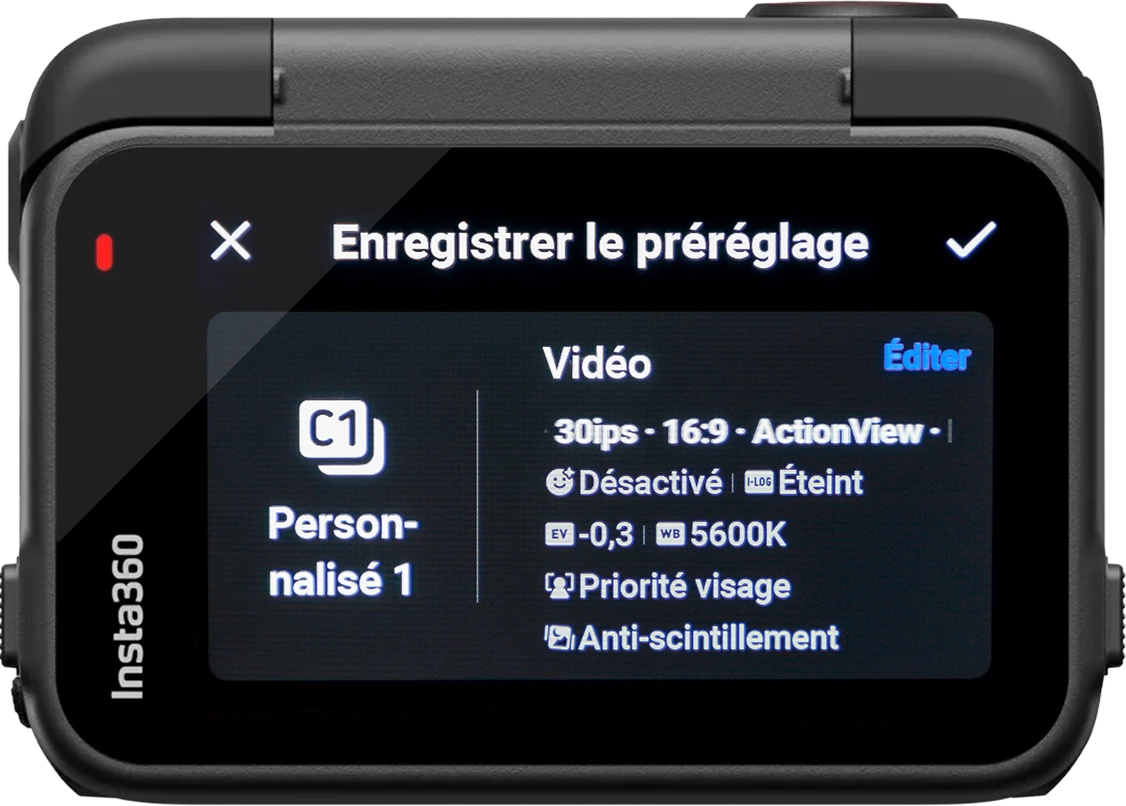
Sélectionnez tout d’abord « Modes » .
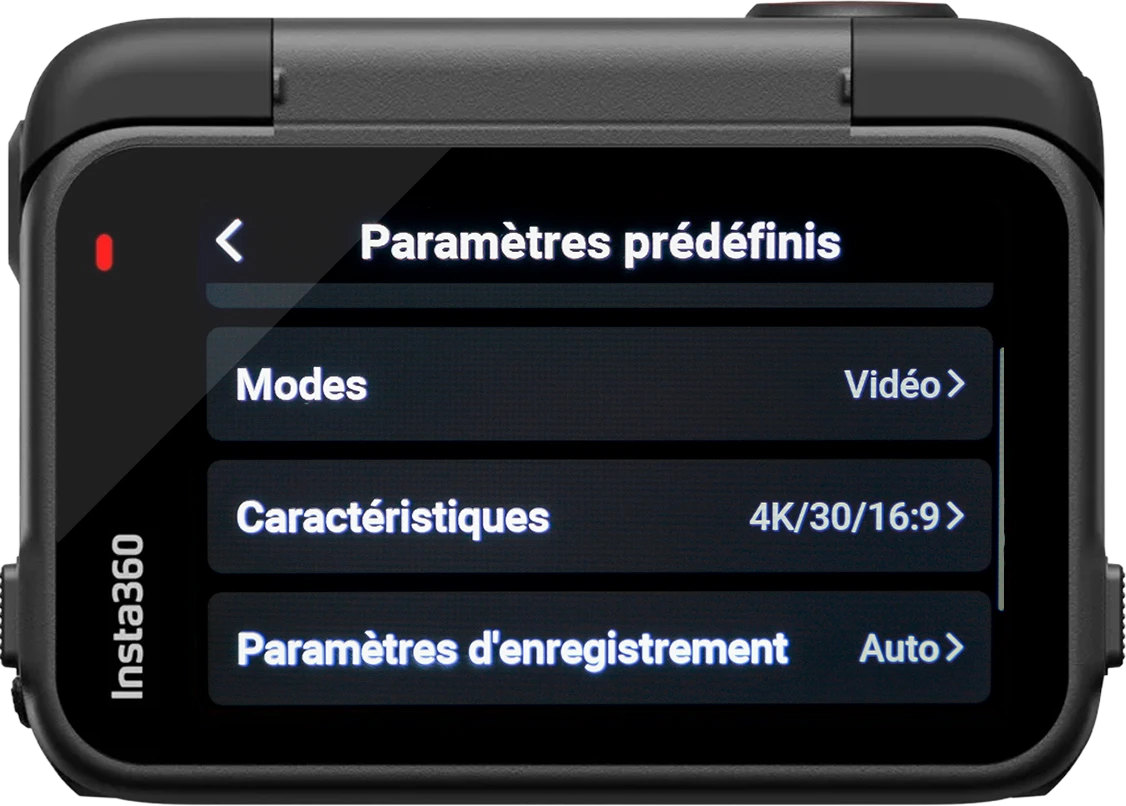
À présent deux choix s’offrent à vous « Vidéo » ou « Enregistrement en boucle ».
Le mode « Vidéo » est le mode que tout le monde connaît : On démarre et on arrête l’enregistrement quand on veut en pressant le bouton (ou en le maintenant pour le supprimer si on sait qu’on ne va rien en faire)
Le mode « Enregistrement en boucle » lui, est extrêmement utile dans le cas où vous filmez des vlog ou de très longues balades car il vous permet de ne rien rater et surtout de ne conservez que ce qui vous intéresse. On revient dessus plus bas sur la page.
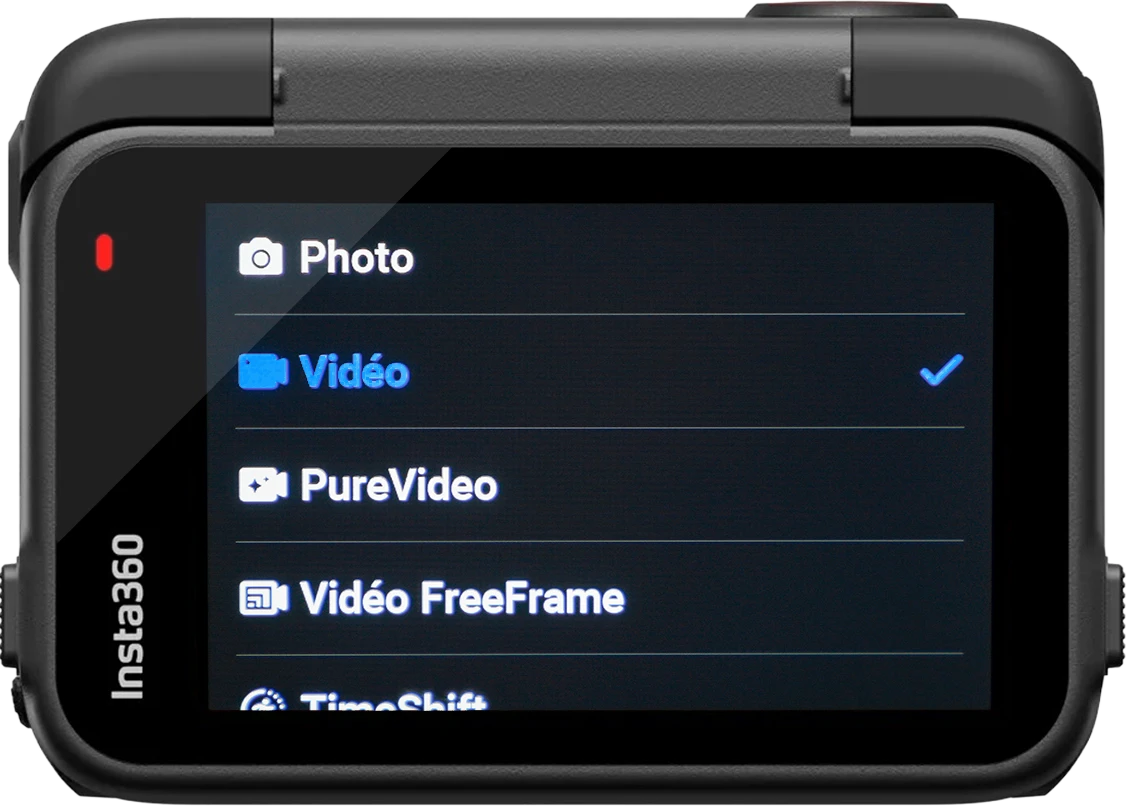
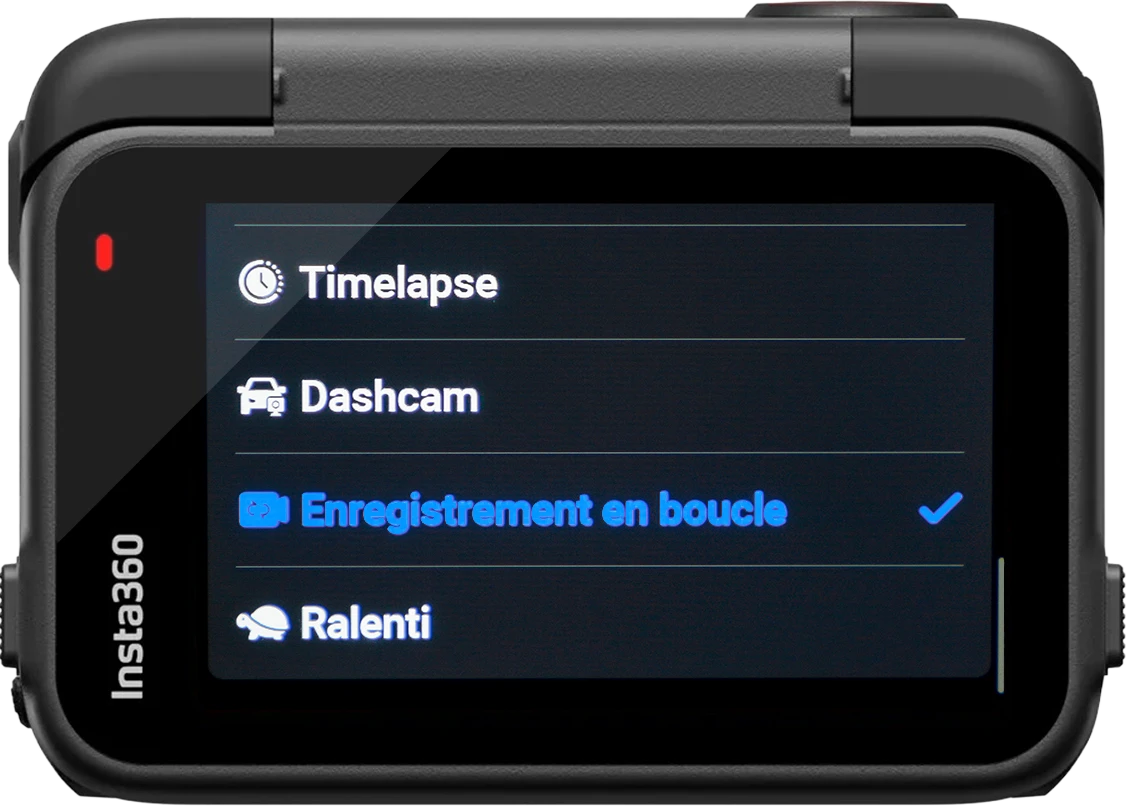
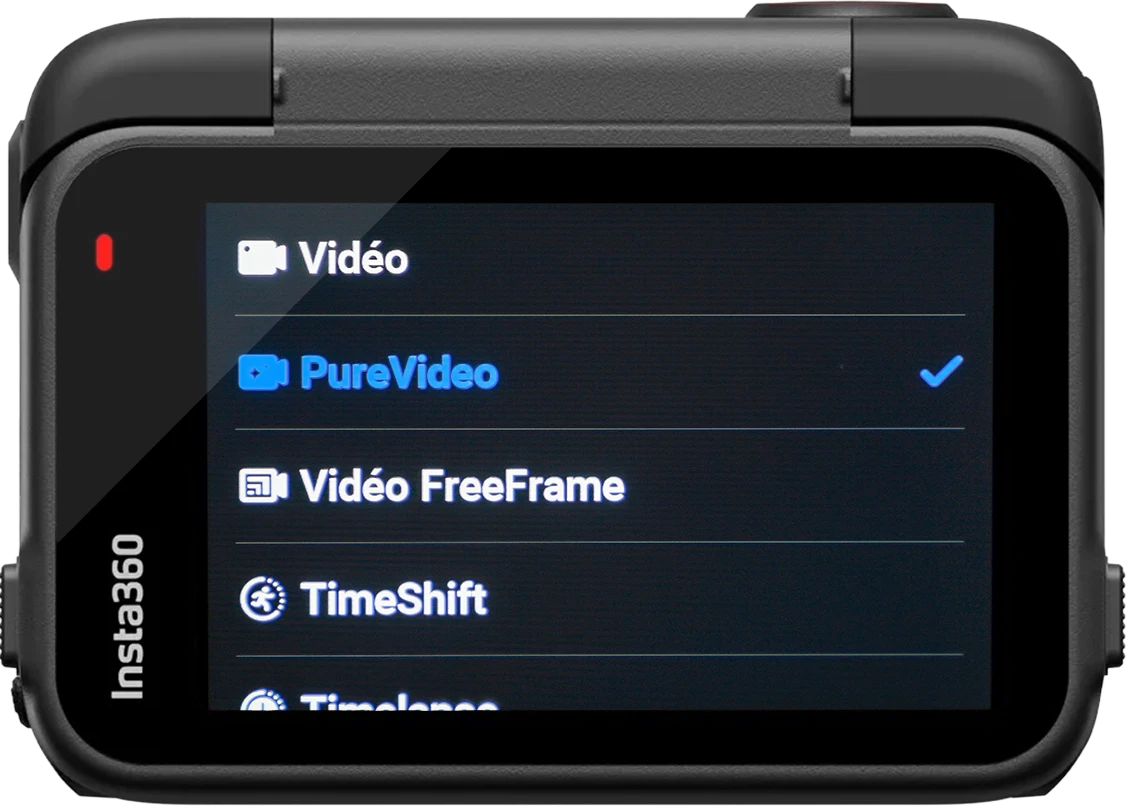
Revenez maintenant en arrière puis entrez dans le menu « Caractéristiques ».
C’est ici que nous allons régler les paramètres vidéos.
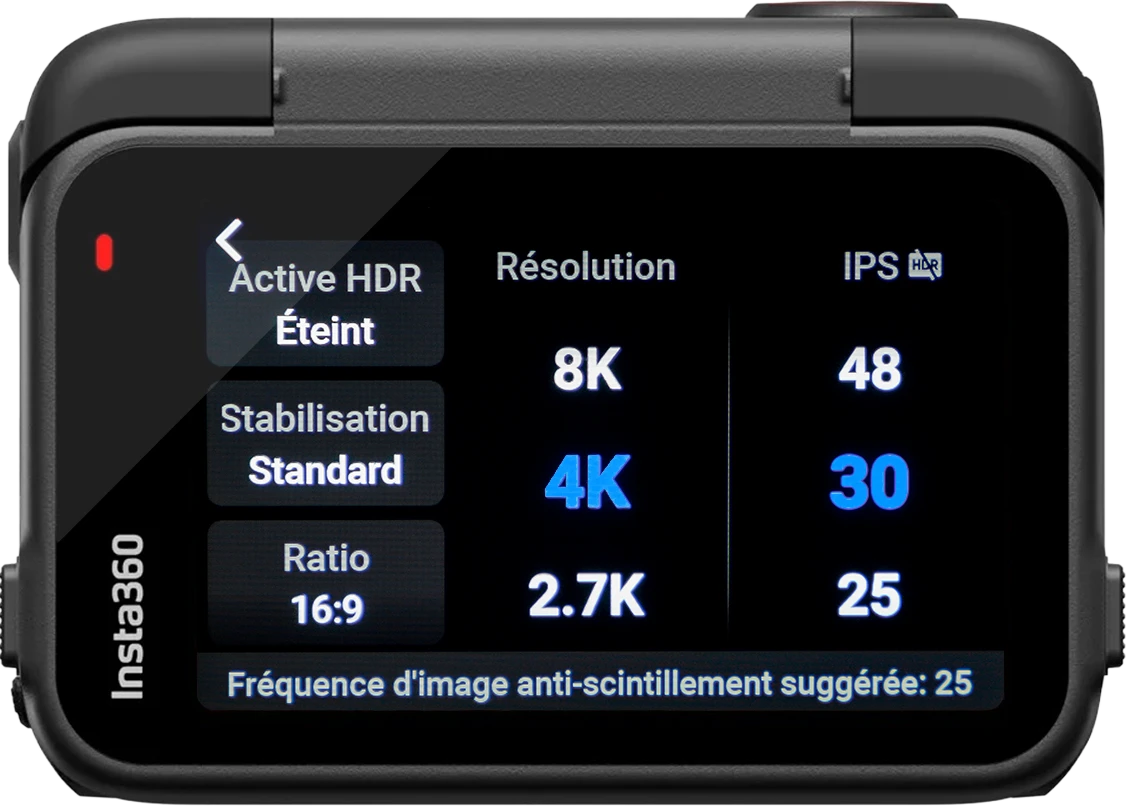
Commencez par définir les deux sur la droite de l’écran :
- Résolution :
4K – Bien qu’expliqué plus haut, les vidéos seront exportées en 4K, la qualité serait en théorie bien meilleure si la source est en 8K. Cependant, le mode 8K limite fortement le champ de vision de la Ace Pro 2, ce qui gâche donc la vidéo. Je vous déconseille de filmer en 8K avec cette caméra, le zoom est trop important.
- IPS :
30 – Oubliez la course aux FPS en visant les 60 ou même 120, en moto et pour avoir des vidéos réalistes en général, on filme en 30 images par seconde.
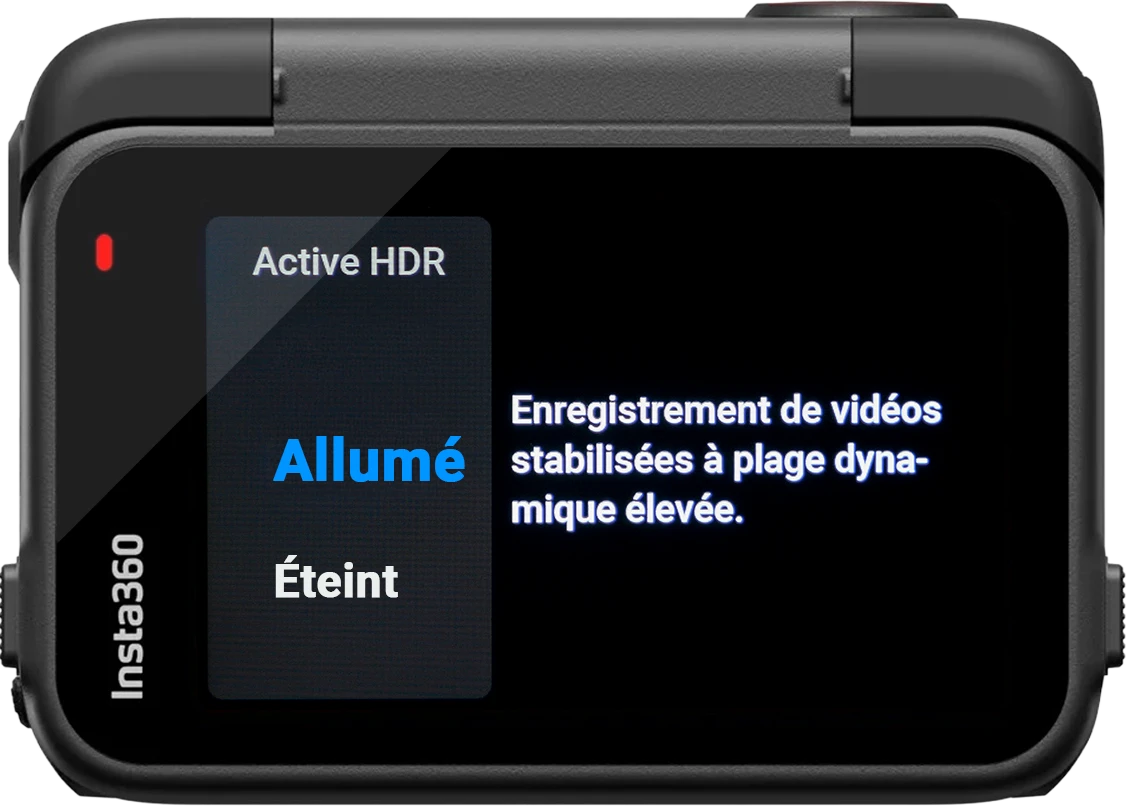
- Active HDR :
Allumé – Le HDR (High Dynamic Range) permet de préserver plus de détails dans les zones très claires et très sombres de ton image. Le résultat : une vidéo plus équilibrée, avec des couleurs plus riches et naturelles, surtout quand tu filmes dans des conditions de fort contraste (ciel lumineux, ombres marquées, contre-jour)..
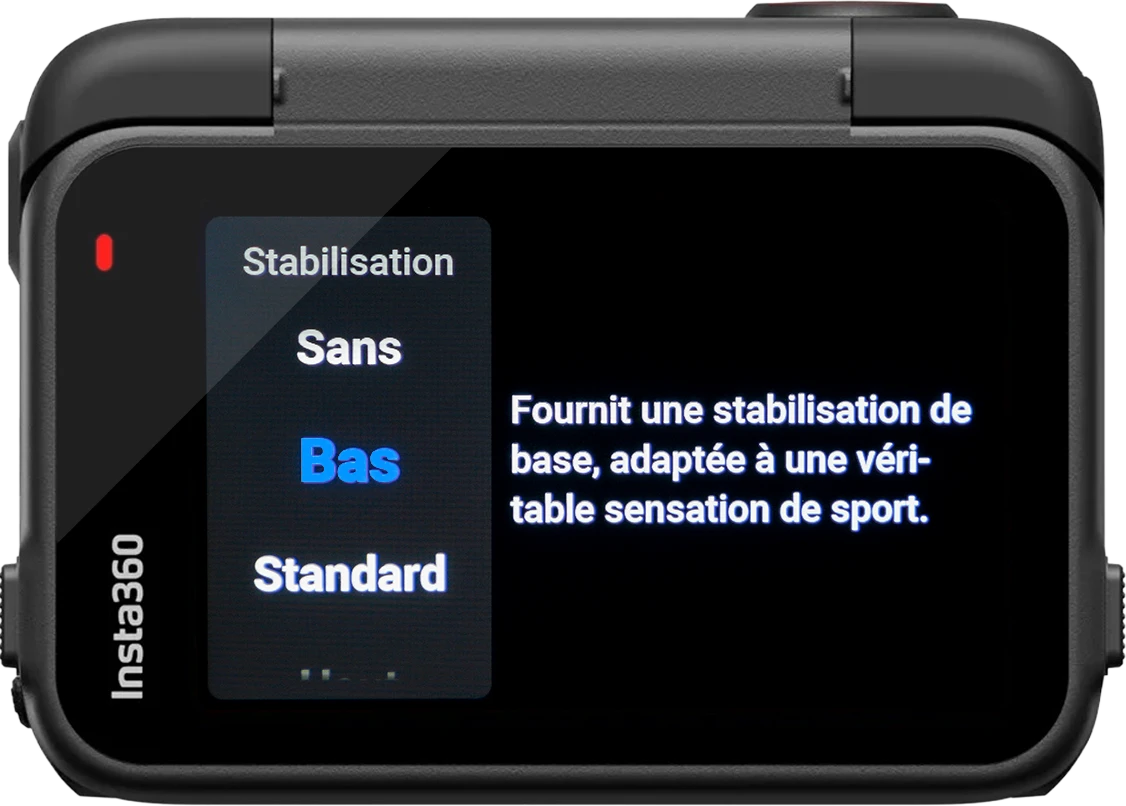
- Stabilisation :
Bas – Ce réglage est largement suffisant pour une utilisation moto, il est même parfois un peu trop poussé et ça mériterait de pouvoir ajuster plus finement afin d’avoir un réglage situé entre « Sans » et « Bas ».
En mode « Standard », vous pourrez rencontrez davantage de saccades en plus de bénéficier d’un champ de vision moins large.
Certaines personnes préfèrent ne pas activer la stabilisation car c’est selon eux plus immersif, personnellement je trouve que sans ça donne la gerbe… Pensez avant tout aux spectateurs de vos vidéo, la plupart du commun des mortels préfèreront regarder une vidéo stable plutôt qu’une qui tremble dans tous les sens.
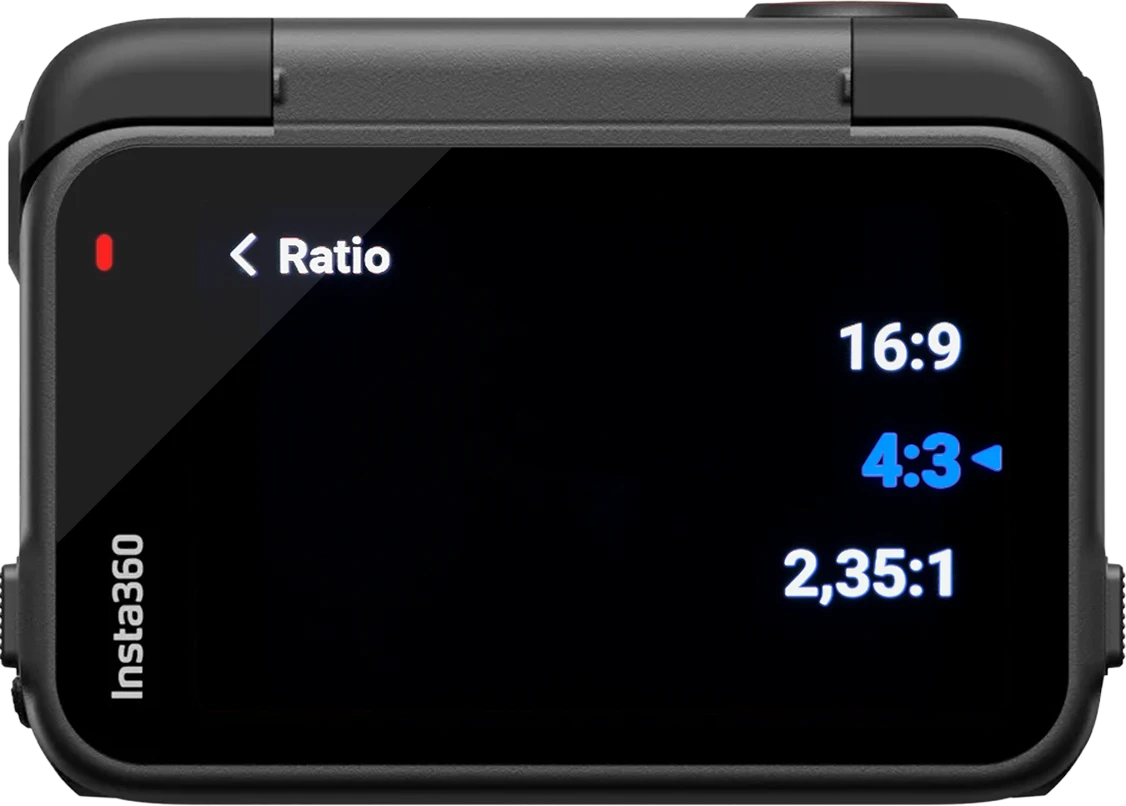
- Ratio :
Au choix selon la destination de vos médias :
–16:9 si vous souhaitez poster sur YouTube ou autre dans un format paysage OU si vous souhaitez poster sur les réseaux sociaux comme Instagram ou Tiktok en format portrait
– 4:3 si vous souhaitez poster sur YouTube ou autre dans un format paysage ET si vous souhaitez poster AUSSI sur les réseaux sociaux comme Instagram ou Tiktok en format portrait
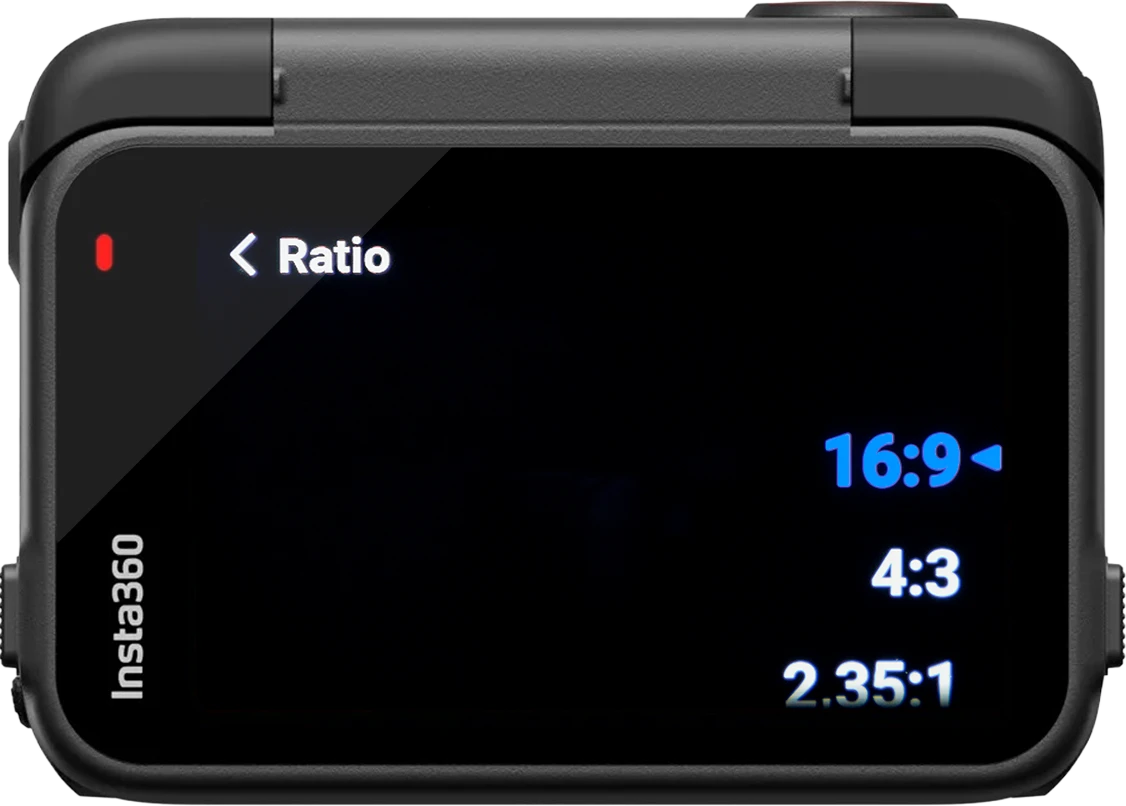
Le format 16:9 est utilisé pour les deux formats (portrait ou paysage) mais il faut choisir entre l’un ou l’autre afin de maximiser l’angle de vision selon la destination de la vidéo. Pour du paysage vous mettrez la Ace Pro 2 droite sur votre casque ou guidon, pour du portrait vous la tournerez à 90°.
Si vous avez filmé une vidéo dans un format et que vous souhaitez la convertir dans un autre par la suite, cela reste possible au montage mais au détriment de la résolution, en utilisant une astuce que je vous présenterai par la suite.
Le format 4:3 est un format utilisant toute la taille du capteur et donnant donc une vidéo au format plus haut (et non pratiquement carré comme le propose GoPro avec son format 8:7). Ce format permet en d’être croppé et déformé afin de sortir un format 16:9 FOV très large ET un format 9:16 FOV Large à la fois.
Sur un ordinateur comme on le verra plus tard, grâce à une astuce vous pourrez obtenir un format 16:9 ET un format 9:16 avec un FOV Action dans la meilleure qualité possible grâce à ce format !
Vous pouvez à présent retourner sur la page précédente afin de passer à la suite.
Sauf si vous avez sélectionné le mode « Enregistrement en boucle » dont je vous ai parlé plus haut, il vous reste à définir la durée de cette boucle comme expliqué ci-dessous.
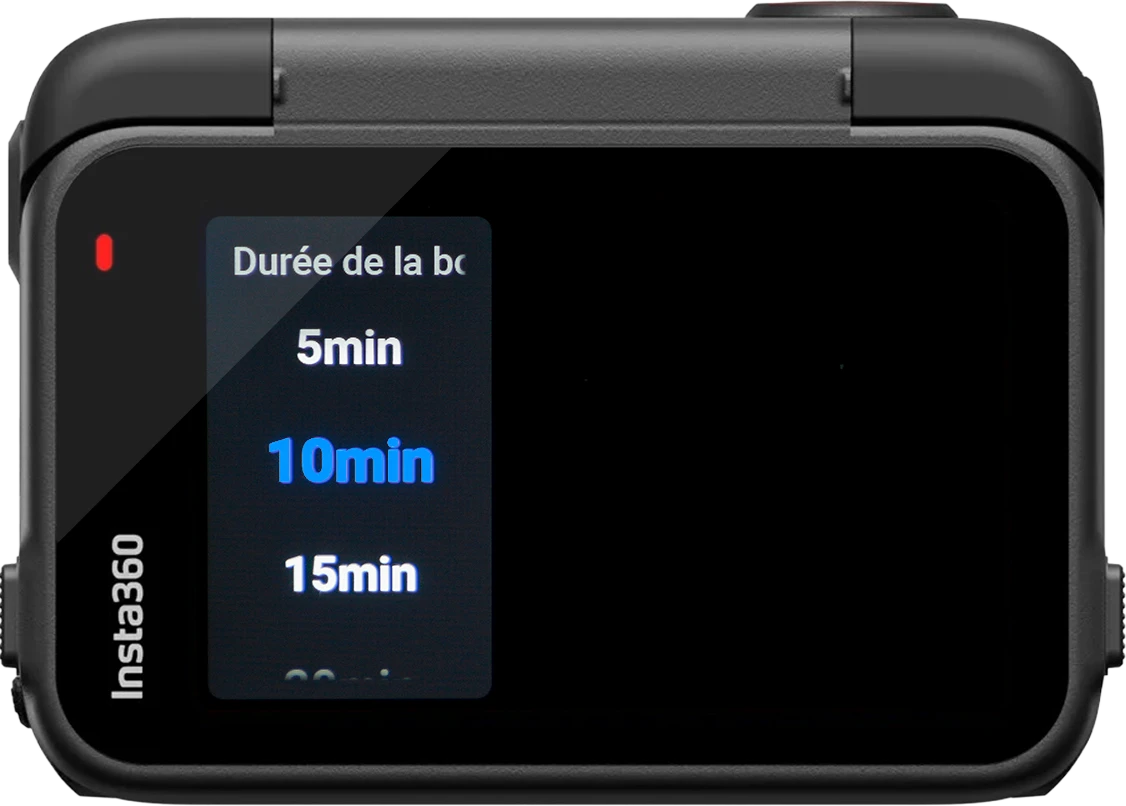
Ce mode permet comme son nom l’indique d’enregistrer en boucle afin de ne rien rater et de conserver que le nécessaire.
Lorsque vous appuyez sur le bouton pour commencer à filmer, la caméra capture tout à partir de cet instant. Lorsque vous voulez conserver une action que vous venez de filmer, pressez à nouveau le bouton. La caméra enregistrera les derniers instant filmés selon la durée définie.
10 minutes : la caméra conservera les 10 dernières minutes.
Attention donc avec ce mode car seules les derniers instants sont enregistrés. S’il se passe quelque chose au début de votre vidéo mais que vous n’appuyez qu’au bout d’une heure alors que la boucle fait 10 min, vous n’aurez pas ce début.
Notez aussi que dès que la caméra a terminé d’enregistrer les dernières minutes, vous devrez rappuyer sur le bouton pour relancer un nouvel enregistrement.
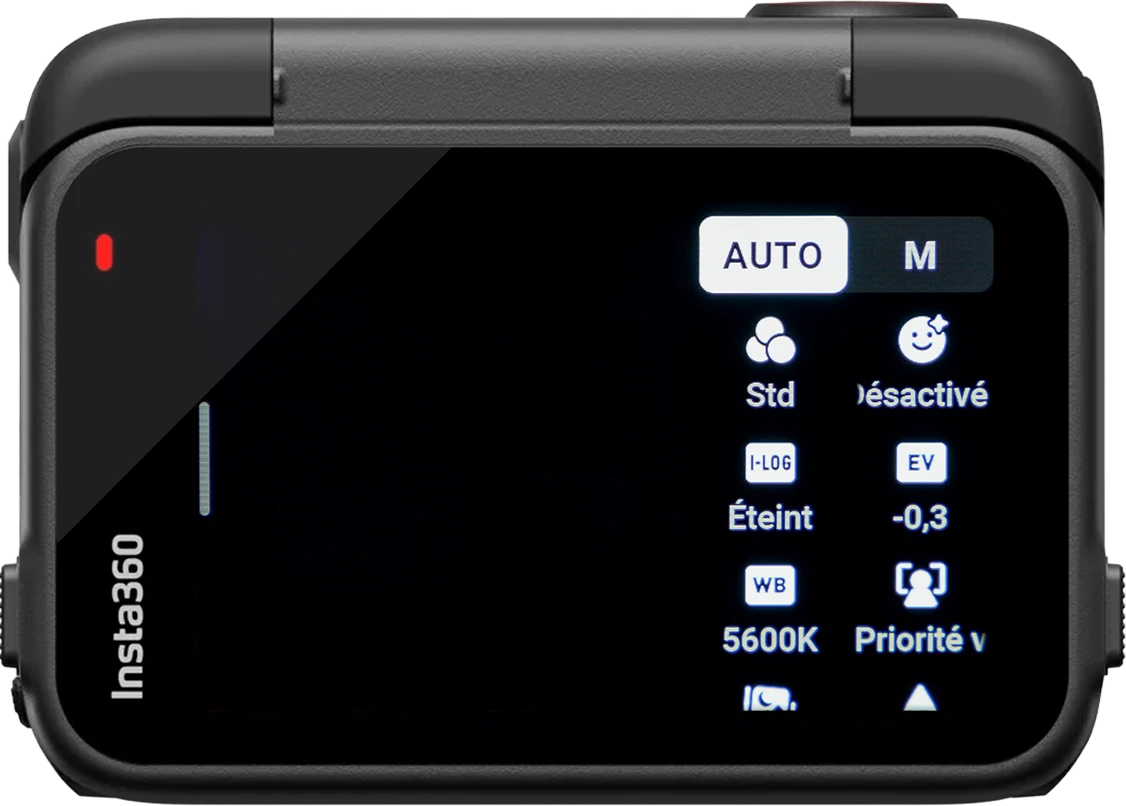
Rendez-vous maintenant dans le menu « Paramètres d’enregistrement ». Puis switchez du mode « AUTO » au mode « M » en haut à droite
- I-LOG :
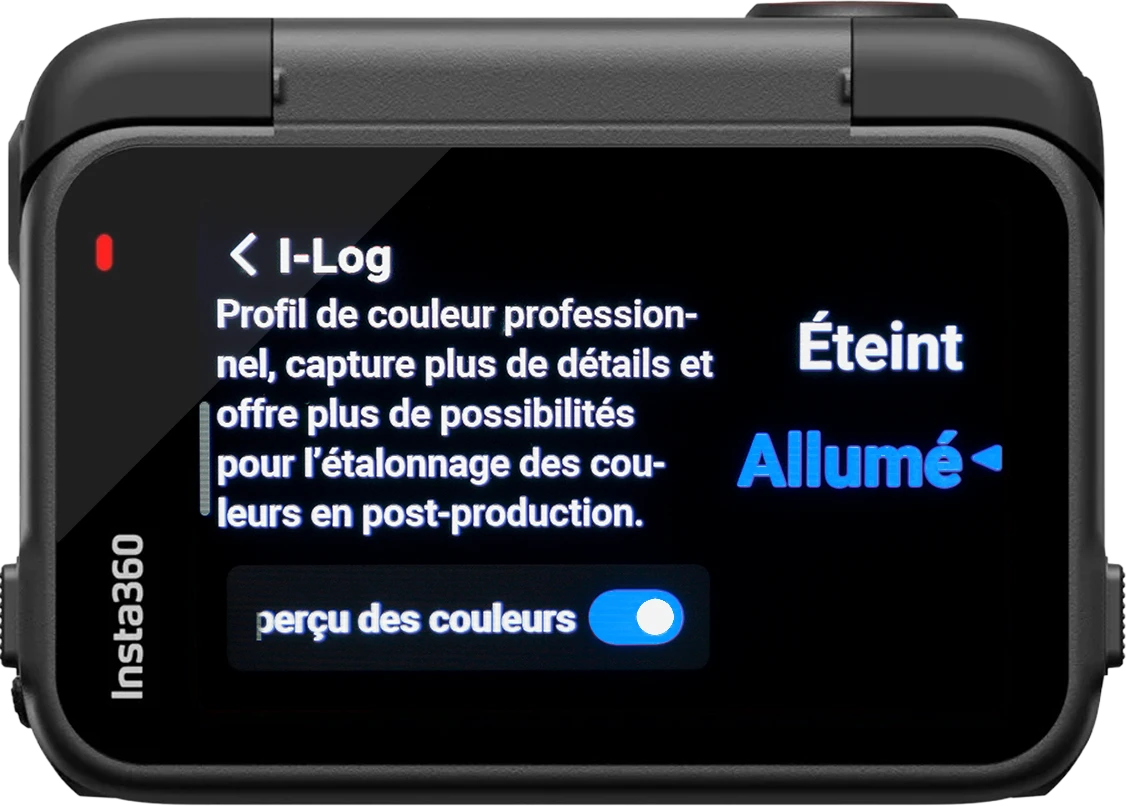
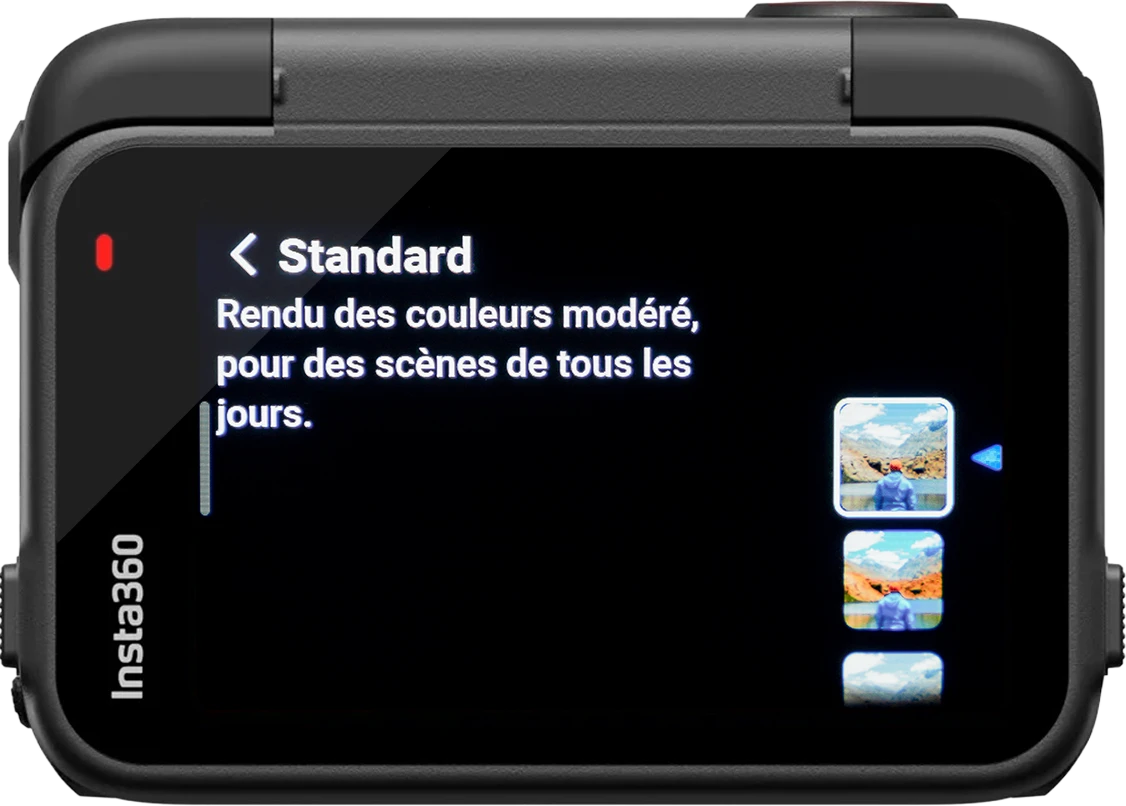
Allumé – Vous permettra d’obtenir la plus grande marge de manœuvre pour l’édition des couleurs. Vous pouvez sélectionnez ce réglage même si vous ne savez pas comment modifier les couleurs, car de un, je vous expliquerai par la suite comment faire, et de deux, même si vous changez d’avis, vous pourrez obtenir le rendu du profil Standard en un clic lors du montage. Passer du I-LOG à Standard est possible au montage, l’inverse non.
Vous pouvez cocher la case « Aperçu des couleurs » afin d’avoir un rendu réaliste directement sur la caméra.
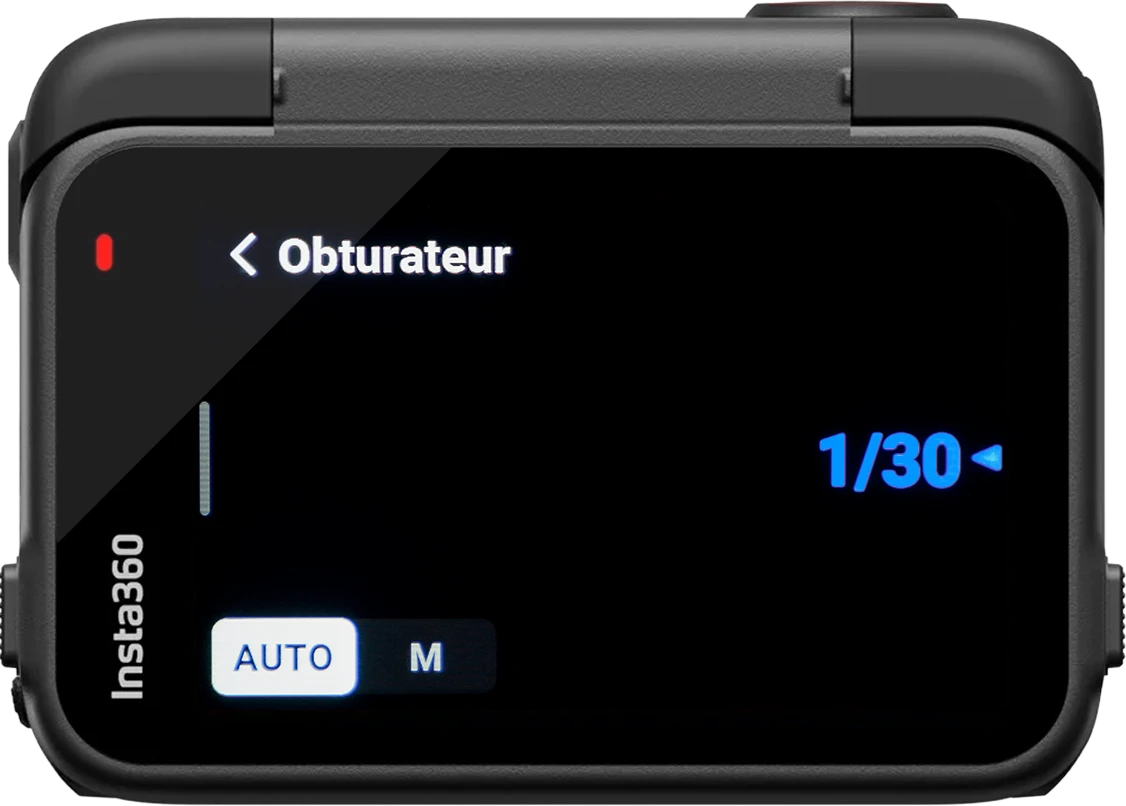
- Obturateur :
Pour l’instant laissez-le en Auto, je parlerai de ce réglage plus tard quand on s’attaquera au choix des filtres et au réglage de ce dernier.
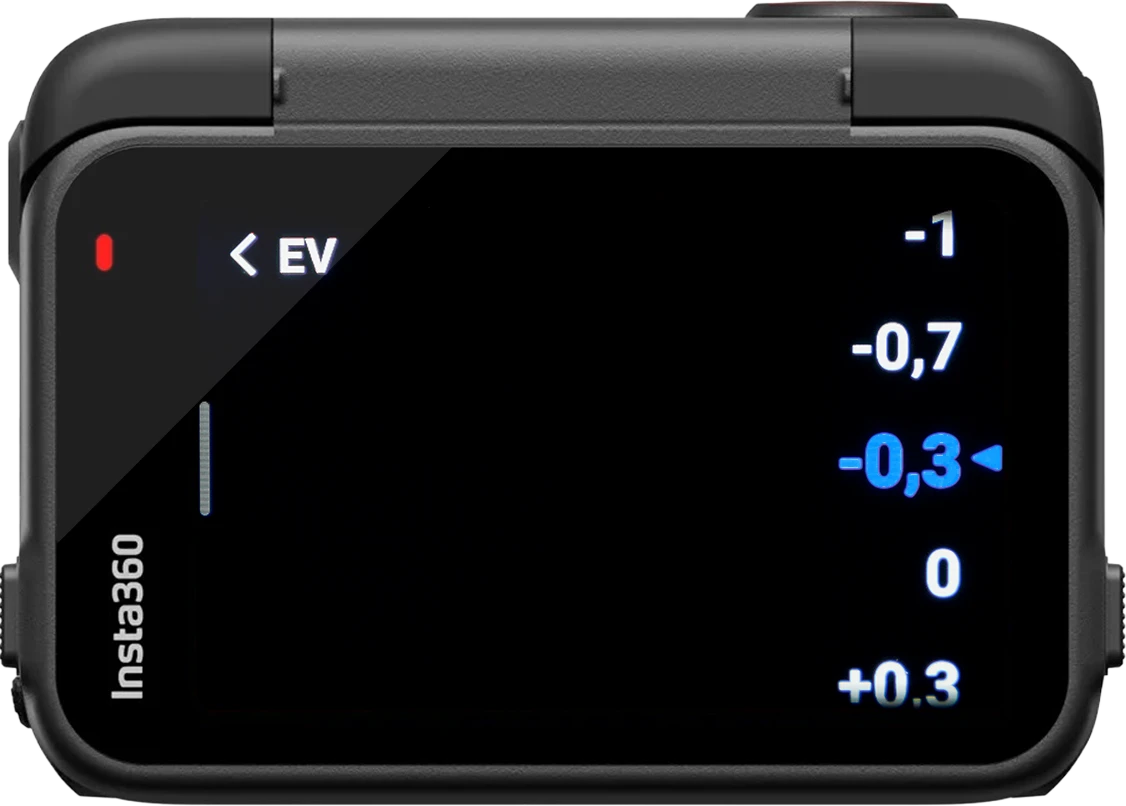
- EV :
-0,3 ou -0,7 – L’EV (Exposure Value) règle la luminosité globale de votre image.
– Une valeur positive (+1, +2) rend la vidéo plus claire.
– Une valeur négative (-1, -2) la rend plus sombre.
C’est utile pour corriger l’exposition quand la caméra surexpose (ciel trop blanc) ou sous-expose (image trop sombre). En général, un léger -0,3 à -0,7 donne un rendu plus naturel car la Ace Pro 2 a tendance à surexposer un petit peu.
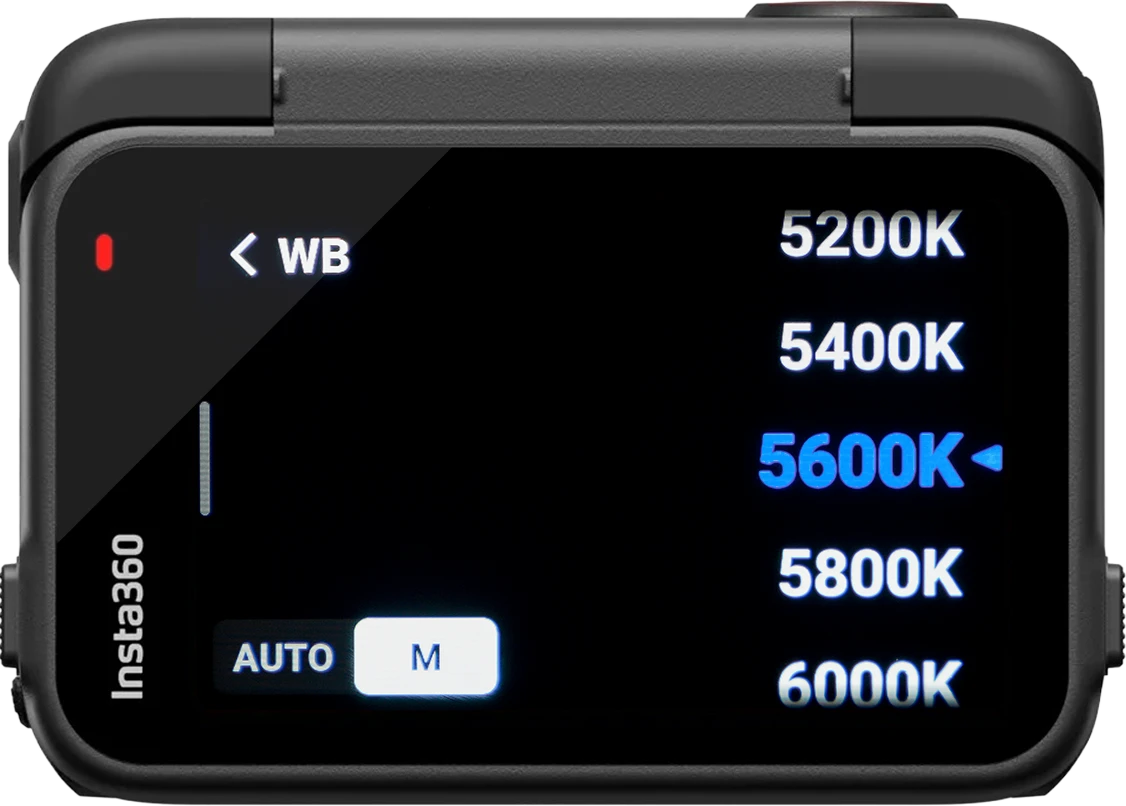
WB (White Balance pour Balance des Blancs) :
5600K – Cette option est l’une des plus importante afin d’avoir un rendu des plus naturels, cette valeur correspond pratiquement à la couleur de la lumière du jour (qui est de 5500K, mais la Ace Pro 2 ne propose pas pile poile cette valeur).
Le fait de la bloquer empêche la Ace Pro 2 de la modifier de façon intempestive selon elle-même lorsque ce n’est pas nécessaire et en temps normal, car elle ne sait pas le faire correctement. Cela crée des variations de couleurs selon où vous regardez, vers le ciel ou vers le sol lorsque le ciel n’est plus visible, lorsque vous passez sous un tunnel, où qu’une ou plusieurs couleurs particulières apparaissent à l’image. En moto si la balance des blancs est en automatique vous pourrez voir le goudron de la route changer de couleur et devenir bleuté par exemple.
Comment la Ace Pro 2 la gère en mode Auto
Comment la Ace Pro 2 détermine la Balance des Blancs en Mode Auto ?
- Analyse de la Scène :
- La Ace Pro 2 analyse les couleurs dominantes de la scène capturée en temps réel.
- Elle tente d’évaluer si la lumière ambiante est plutôt chaude (par exemple, lumière artificielle à l’intérieur ou lumière au coucher du soleil) ou froide (par exemple, lumière du jour à midi ou ombragée).
- Éclairage de la Scène :
- En analysant les teintes globales, la Ace Pro 2 ajuste la balance des blancs pour compenser ces tonalités et rendre les blancs plus « neutres ».
- Elle compare aussi les niveaux de luminosité dans les zones claires et sombres de la scène, ce qui peut poser problème lorsque des surfaces sombres (comme le goudron) occupent une grande partie de l’image.
- Fluctuations :
- Lors de changements rapides de luminosité ou d’angles (par exemple, lorsque vous passez d’une zone ombragée à une zone ensoleillée ou si la scène contient de grandes surfaces sombres comme une route), l’algorithme peut mal interpréter la scène et ajuster la balance des blancs de manière inappropriée.
- C’est pourquoi il arrive parfois que le goudron de la route prenne une teinte bleutée, car l’algorithme peut ajuster vers des tons plus froids, pensant que la scène est plus éclairée par des ombres.
Pourquoi Bloquer la Balance des Blancs à 5600K pour les Tournages de Jour ?
La lumière du jour est généralement comprise entre 5000K et 6000K, avec une valeur idéale autour de 5500K, correspondant à la lumière du soleil en milieu de journée. Bloquer la balance des blancs à 5600K présente plusieurs avantages :
- Cohérence des Couleurs :
- En bloquant la balance à 5600K, vous obtenez une température de couleur constante dans toutes les conditions de lumière extérieure de jour. Cela évite les variations de teinte causées par les fluctuations de l’algorithme automatique.
- Cela est particulièrement important pour les vidéos où l’éclairage extérieur ne change pas de manière significative (comme lors de tournages en plein soleil).
- Correction des Teintes Indésirables :
- L’un des problèmes fréquents avec l’auto-balance des blancs sur la Ace Pro 2 est l’ajustement excessif des teintes froides, donnant cet effet bleuté sur des surfaces sombres comme le goudron de la route. En réglant manuellement à 5600K, vous maintenez des tons plus naturels sans risquer ce genre de dérive.
- Facilité de Post-Production :
- En fixant la balance des blancs à une valeur spécifique, vous obtenez des couleurs plus cohérentes, ce qui facilite le travail en post-production. Vous n’aurez pas à corriger constamment les teintes variables entre les clips.
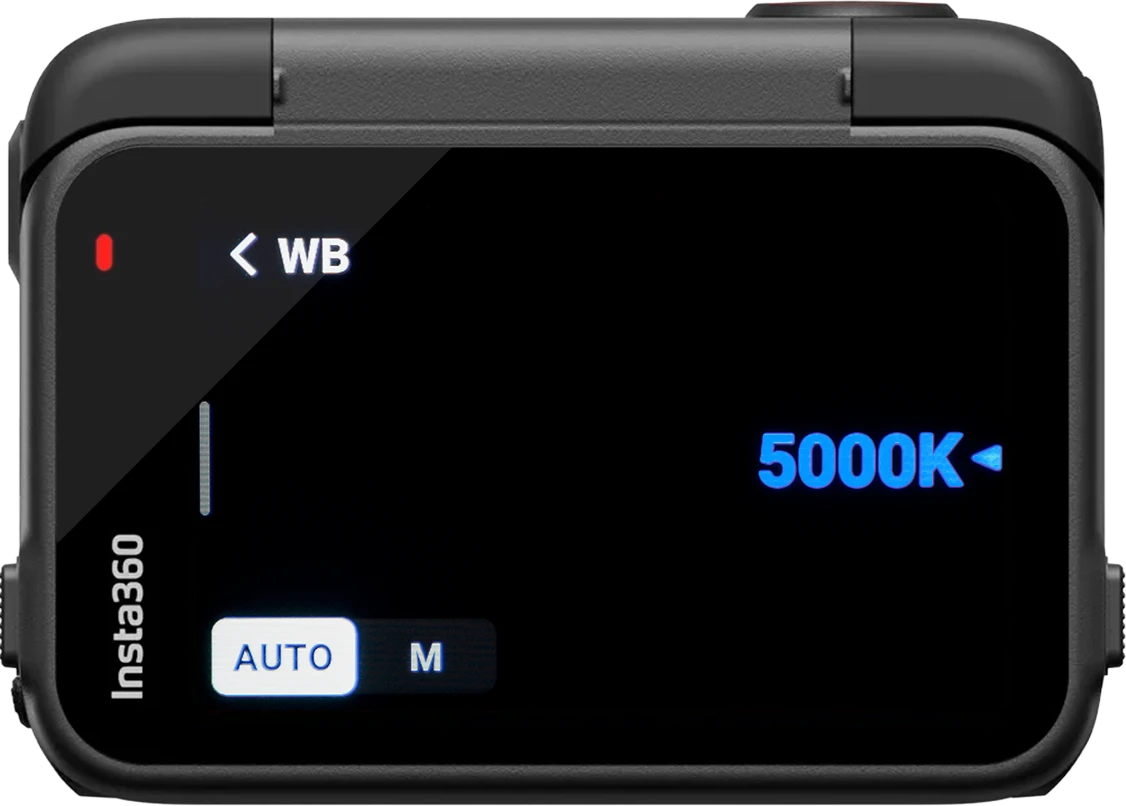
Lors de tournages de nuit par contre, veillez à remettre la balance des blancs en Auto, sous peine d’avoir une vidéo beaucoup trop jaune. Un paramètre manuel est déconseillé car en roulant en ville par exemple, beaucoup de sources lumineuses seront à l’écran (panneaux publicitaires, lampadaires LEDs ou halogènes, vitrines de magasins, feux tricolores…). Toutes ces sources n’émettent pas toute la même température de couleur et le soleil n’est pas dominant lors de vidéos de nuit pour compenser cela.
- ISO. :
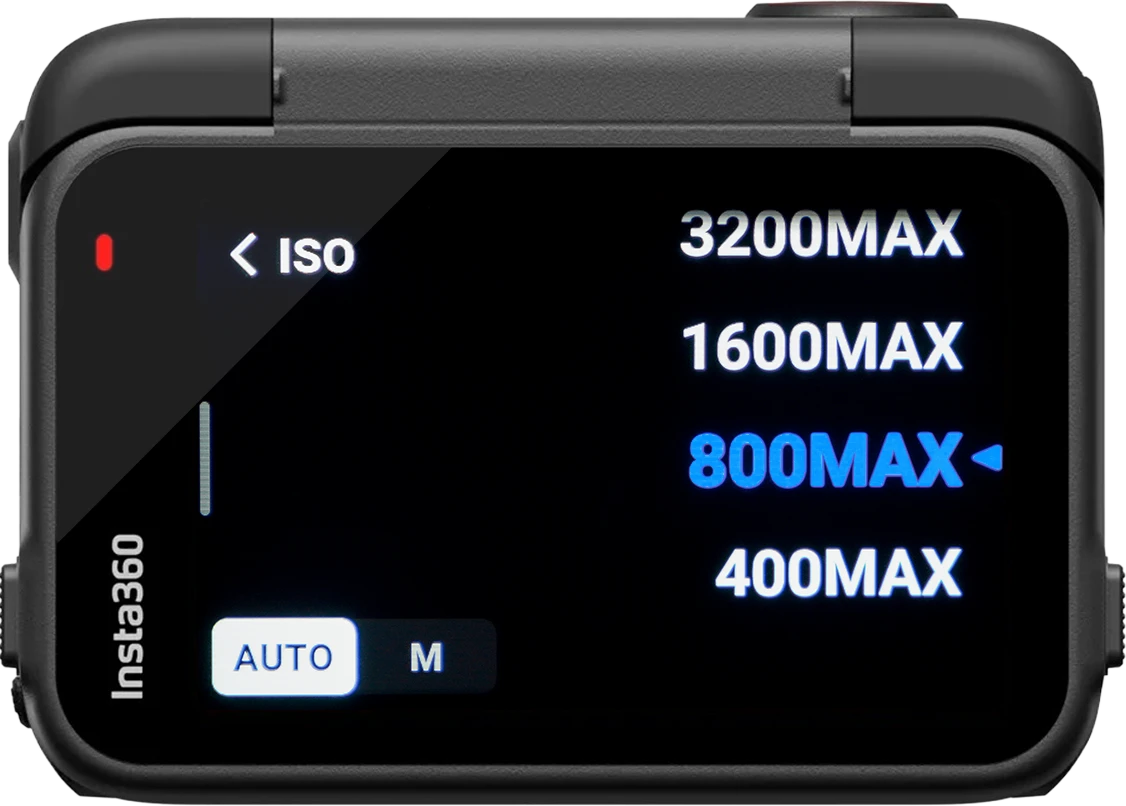
AUTO – 800MAX – Cela permet à la Ace Pro 2 de légèrement augmenter les ISO sans faire apparaitre de bruit numérique dans l’image si besoin lorsque l’image s’assombrie. Dû à son plus grand capteur que GoPro, on peut pousser jusqu’à 800 donc autant en profiter.
- Netteté vidéo :
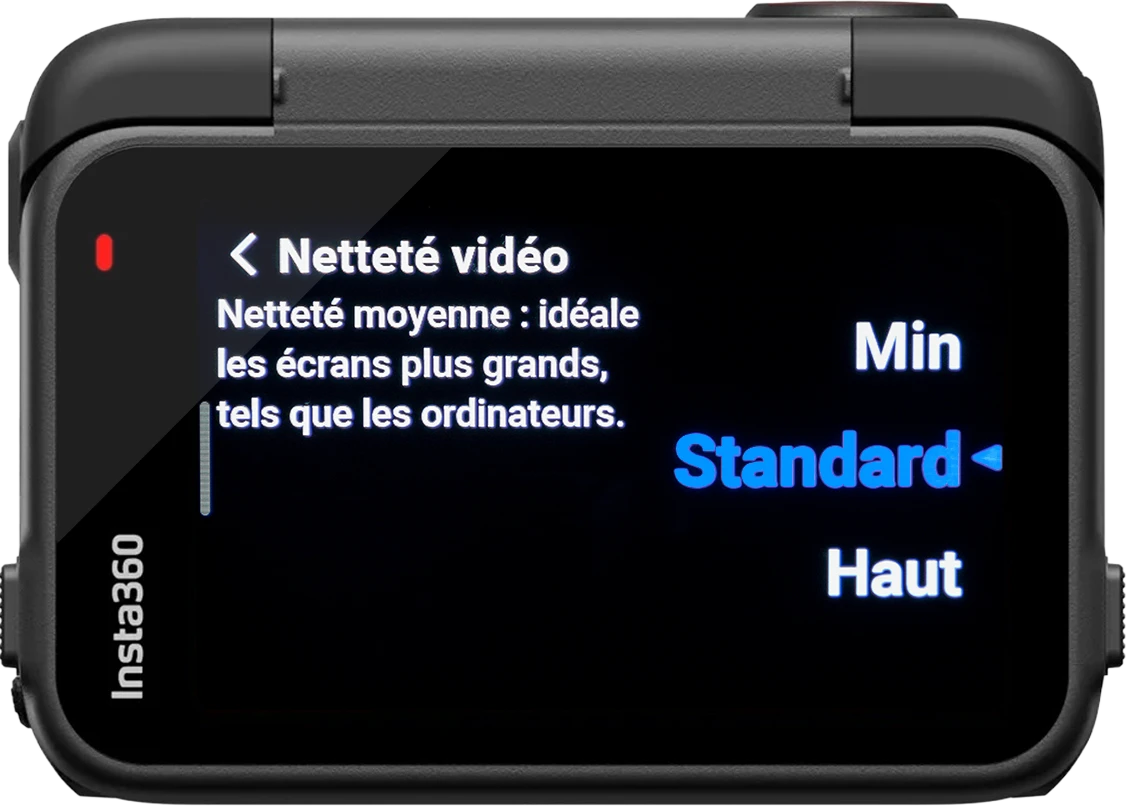
Standard – Sur le paramètre « Min » vos vidéos seront floues, comme si la mise au point ne s’était pas faite donc ce n’est pas agréable à regarder. Sur le paramètre « Haut » il y a trop de netteté et la vidéo rend comme si elle avait été filmée avec un téléphone, ce n’est pas naturel et trop prononcé. Notez que si ça vous chante, vous pourrez au montage jouer sur la netteté en l’augmentant ou la diminuant.
Revenez à présent en arrière puis rendez-vous dans le menu « FOV ».
- FOV (Field Of View, pour Champ De Vision) :
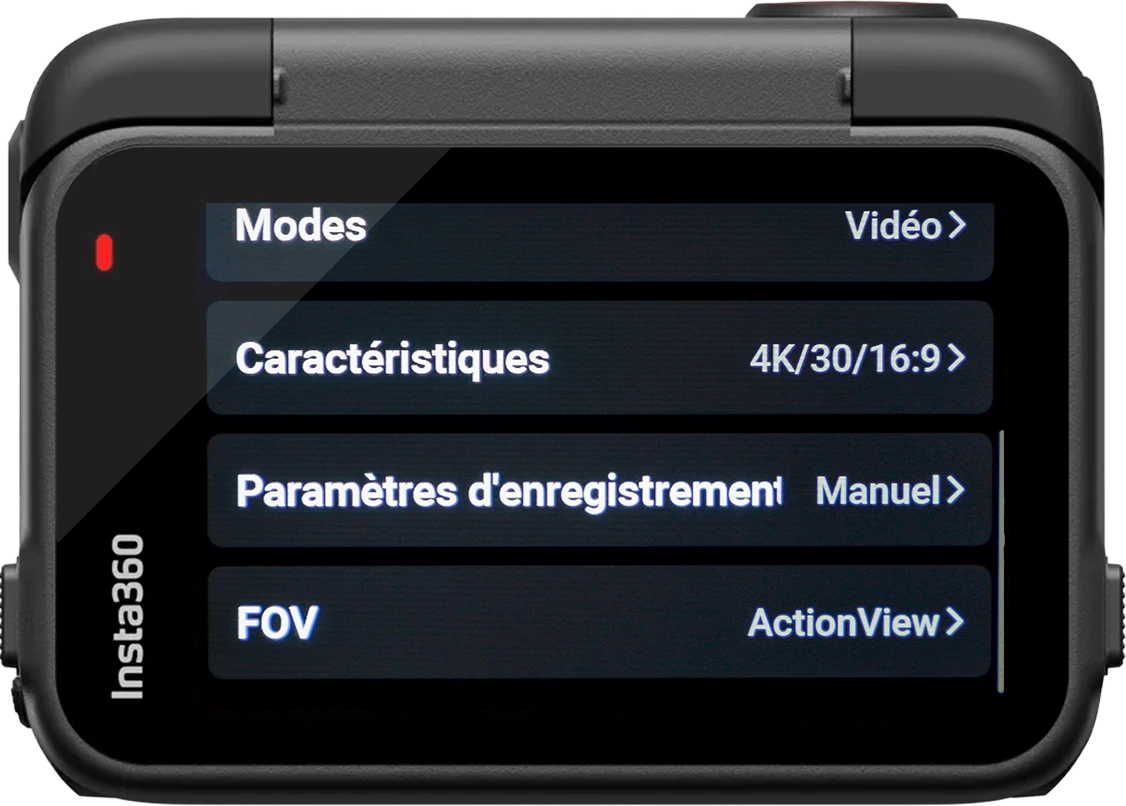
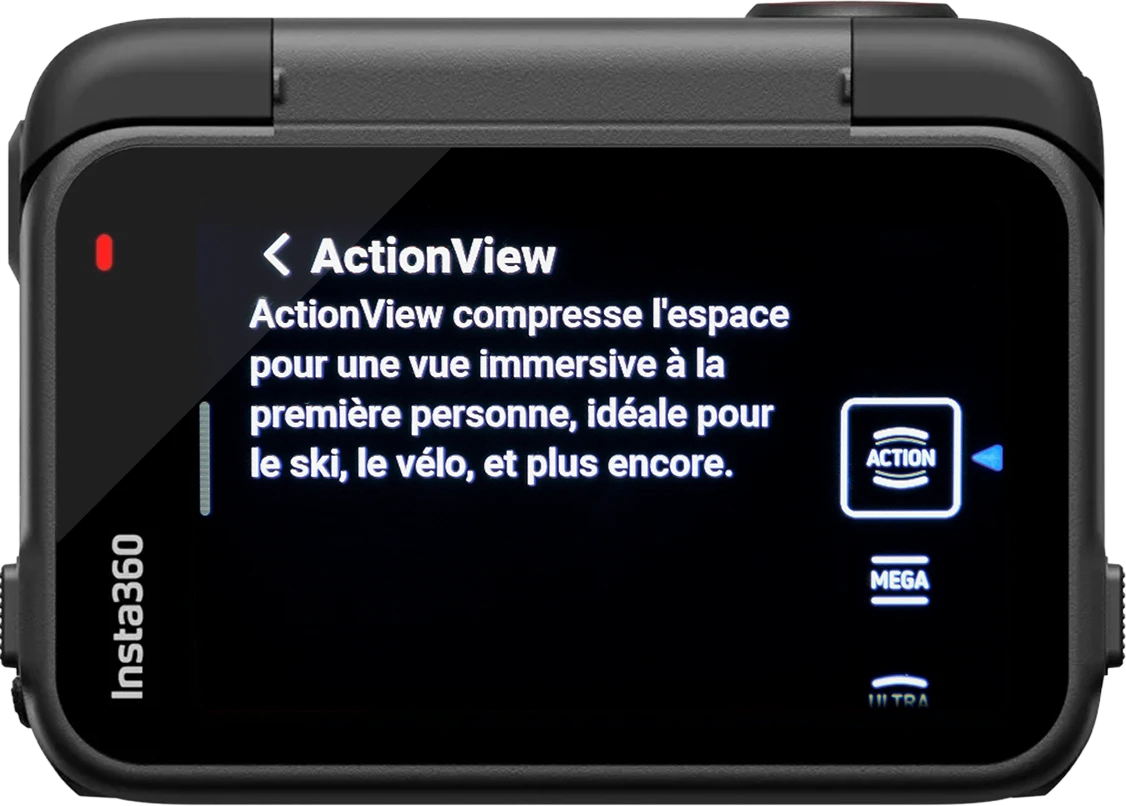
ActionView– Il s’agit du mode le plus large proposé par la Ace Pro 2. On parlera plus en détail dans la suite de la formation de l’importance du champ de vision.
C’est terminé !
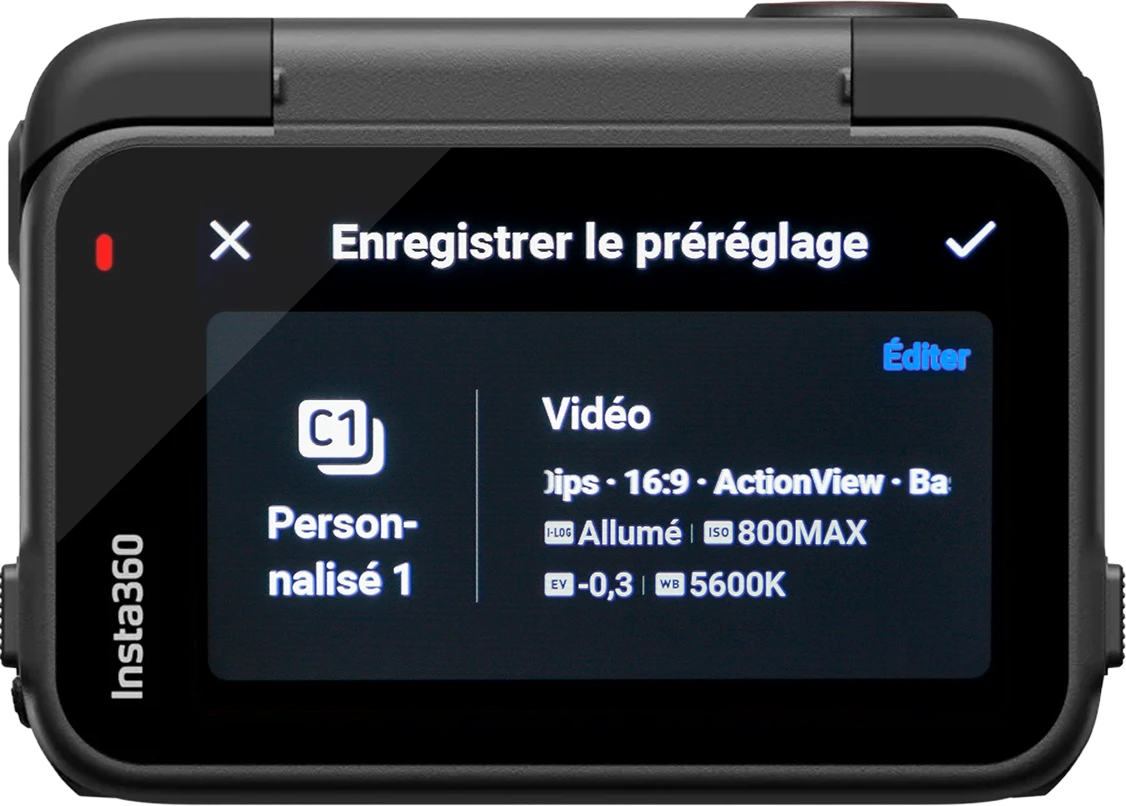
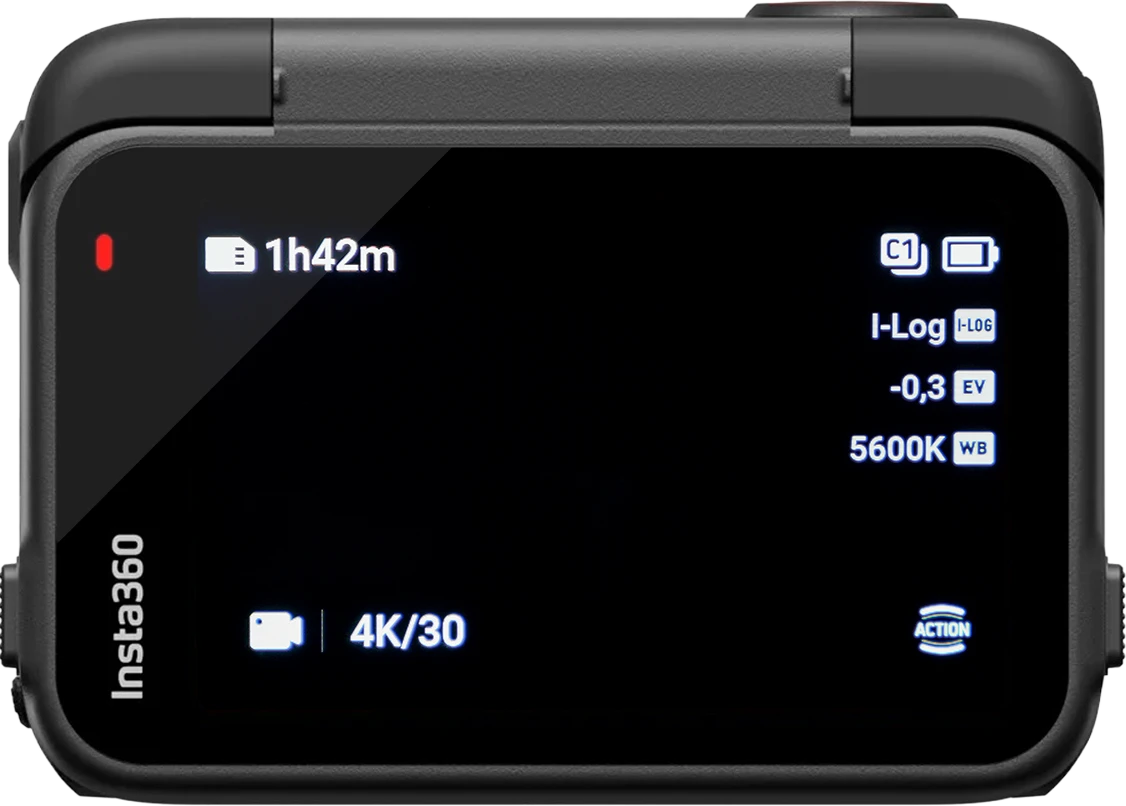
Vous pouvez à présent enregistrer vos préréglages !
Si vous prévoyez de filmer la journée et la nuit, vous pouvez comme dit avant créer un second profile en y appliquant le mode PureVideo afin de switcher entre les deux modes au besoin.
 Français
  English